Unterstützt die WEEX-App Anti-Phishing-Codes? So richten Sie einen ein
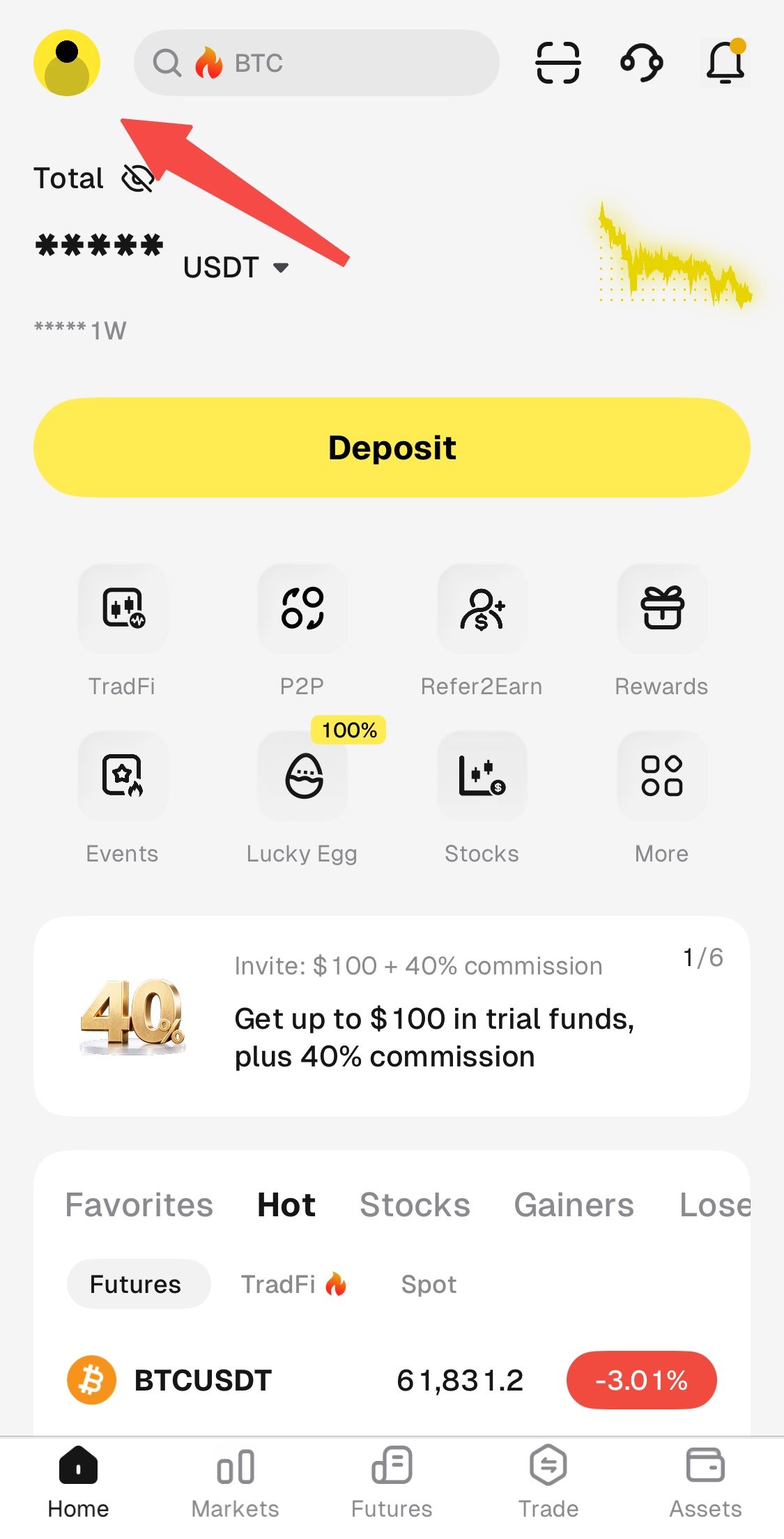
Ja, die WEEX-App unterstützt einen Anti-Phishing-Code. Um einen einzurichten, tippen Sie auf dem Startbildschirm auf das Profilsymbol, öffnen Sie Sicherheit, tippen Sie auf Anti-Phishing-Code und anschließend auf Erstellen. Geben Sie dann einen Code aus 8 bis 12 Buchstaben oder Zahlen ein, der nicht Ihrem Kontopasswort entspricht. Nach der Einrichtung wird der persönliche Code in offiziellen WEEX-E-Mails angezeigt. Eine Nachricht, die angeblich von WEEX stammt, den Code aber nicht enthält, können Sie daher als verdächtig einstufen.
Die Schritte und Bezeichnungen der Bildschirme in dieser Anleitung stammen aus der WEEX-App-Version 4.5.50. Die Menüanordnung kann sich zwischen Versionen ändern. Der Anti-Phishing-Code dient der Überprüfung von Nachrichten und schützt nicht die Anmeldung. Er ergänzt die anderen Optionen im selben Sicherheitsmenü, ersetzt sie jedoch nicht. Das WEEX-Hilfecenter behandelt dieselbe Funktion für die Website in seiner Anleitung zum Anti-Phishing-Code.
In den folgenden Abschnitten erfahren Sie, wo sich die Einstellung in der WEEX-App befindet, wie Sie den Code erstellen, wie Sie damit eine Nachricht überprüfen und was er nicht leistet.
Wo befindet sich der Anti-Phishing-Code in der WEEX-App?
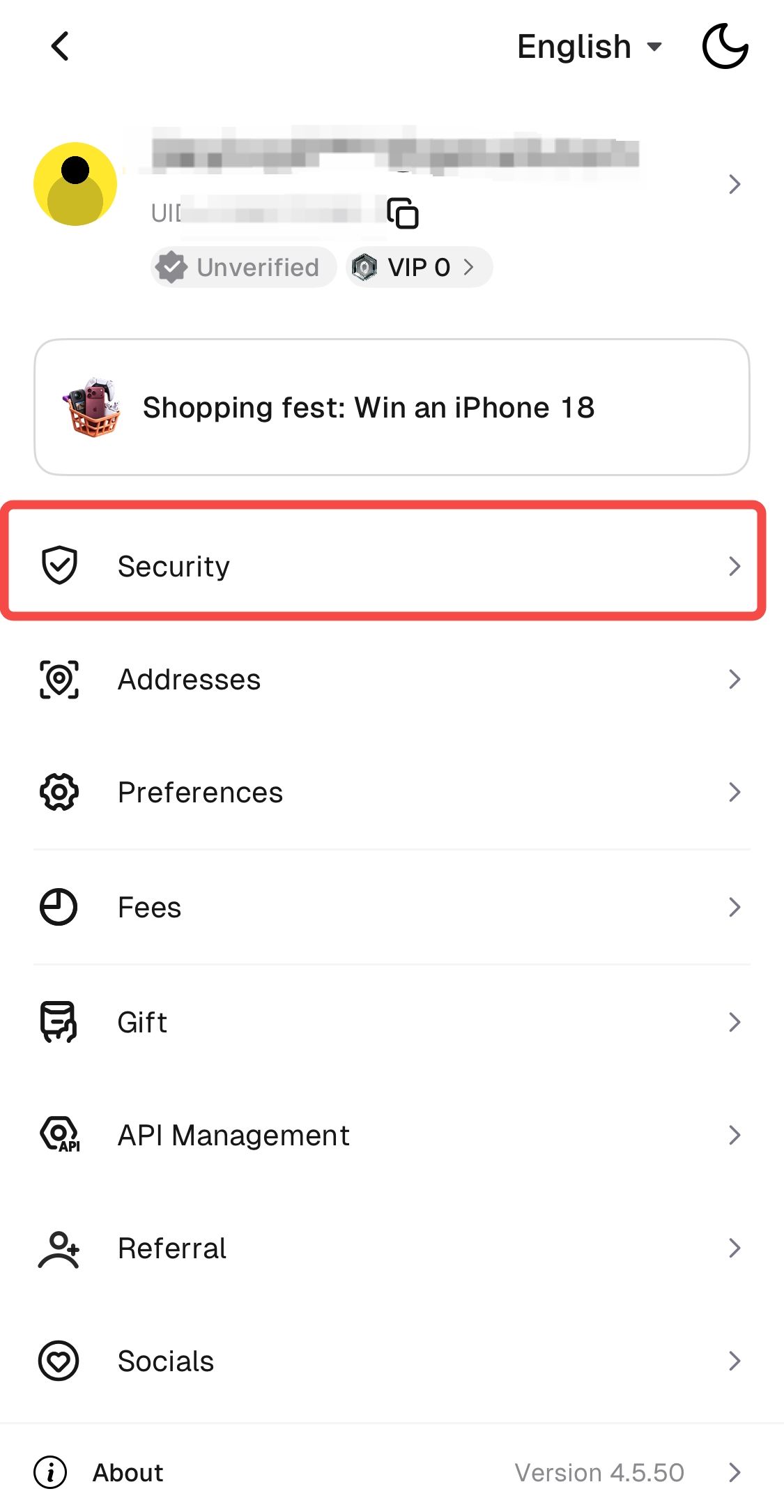
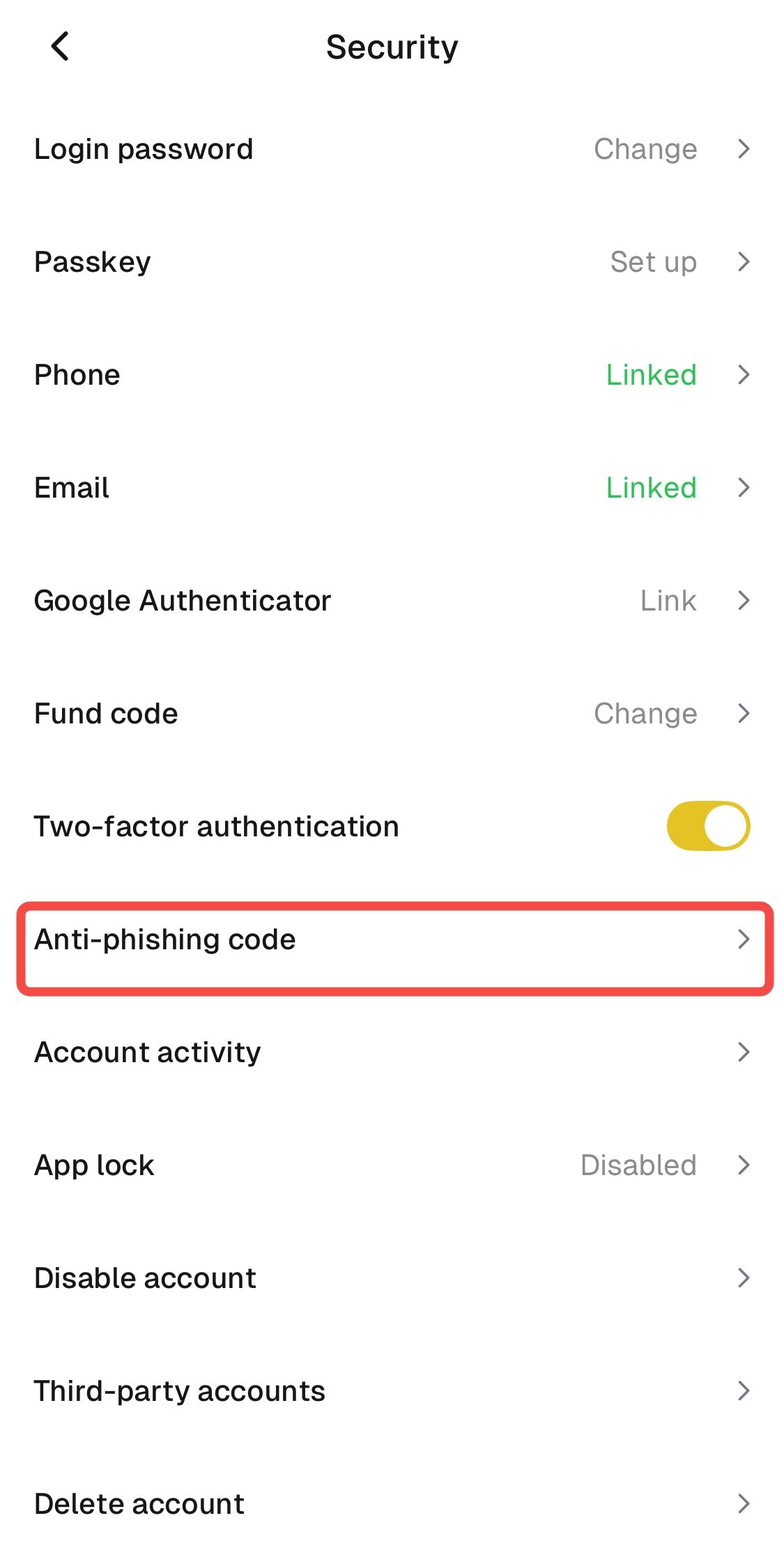
Die Einstellung befindet sich auf der Seite Sicherheit, die Sie über das Profilsymbol oben links auf dem Startbildschirm aufrufen. Auf der Seite Sicherheit werden die Schutzoptionen des Kontos aufgeführt, darunter Anmeldepasswort, Passkey, Telefon, E-Mail, Google Authenticator, Guthabencode und Zwei-Faktor-Authentifizierung. Der Eintrag Anti-Phishing-Code befindet sich nach dem Schalter für die Zwei-Faktor-Authentifizierung.
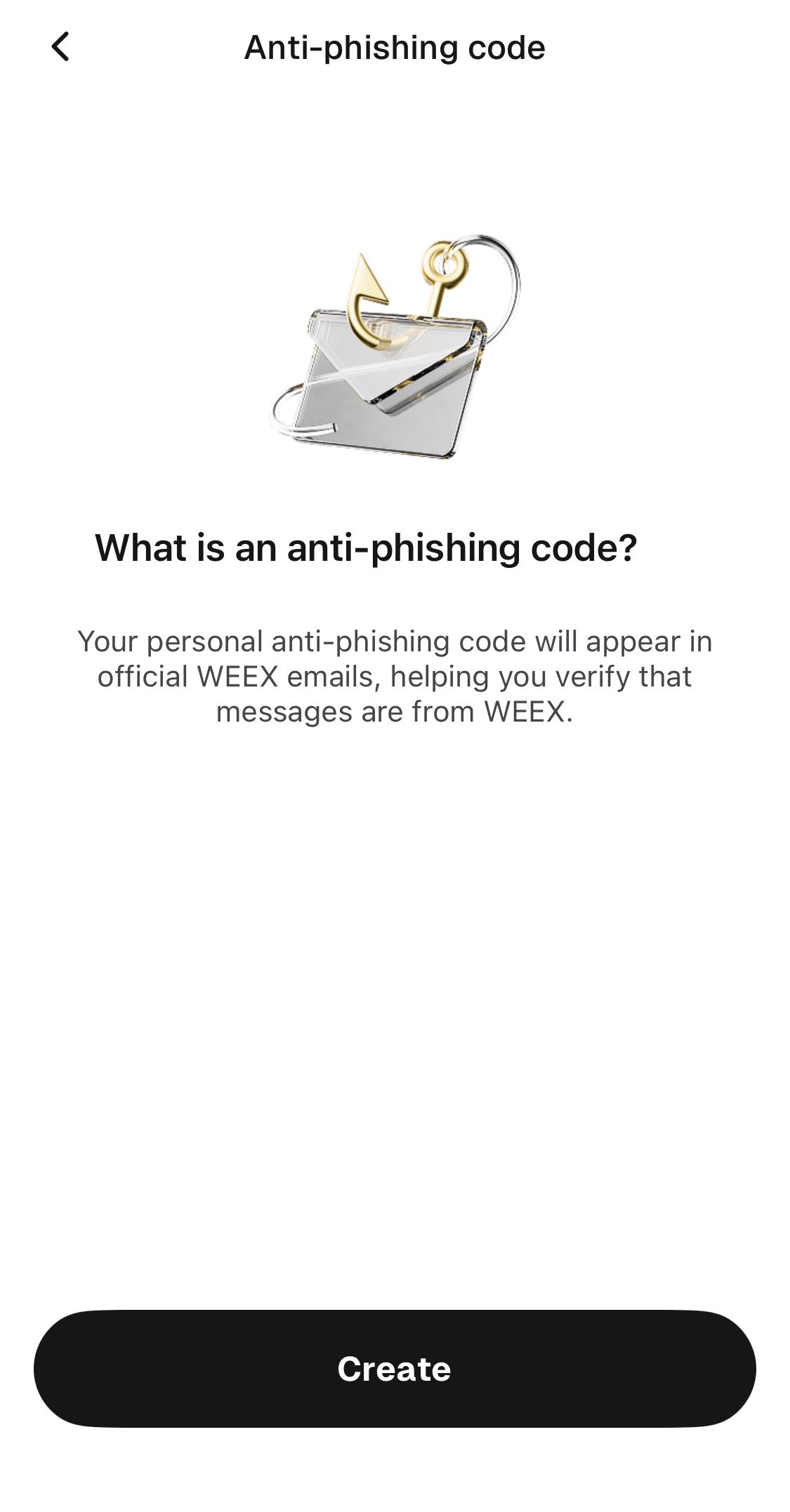
Wenn Sie auf Anti-Phishing-Code tippen, öffnet sich eine kurze Erklärung mit dem Titel „Was ist ein Anti-Phishing-Code?“. Darin steht, dass der persönliche Code in offiziellen WEEX-E-Mails angezeigt wird und Nutzern dabei hilft, zu überprüfen, ob Nachrichten von WEEX stammen. Unten auf der Seite befindet sich eine Schaltfläche Erstellen.
Da der Code zusammen mit den anderen Sicherheitsoptionen gespeichert wird, können Sie ihn bei demselben Besuch einrichten wie alle weiteren Schutzmaßnahmen für Ihr Konto, die Sie noch nicht aktiviert haben.
Wie richten Sie in der WEEX-App einen Anti-Phishing-Code ein?
In der überprüften Version umfasst die Einrichtung sechs Schritte.
Öffnen Sie die WEEX-App und tippen Sie oben links auf dem Startbildschirm auf das Profilsymbol.
Tippen Sie auf der Profilseite auf Sicherheit.
Tippen Sie auf der Seite Sicherheit auf Anti-Phishing-Code.
- Tippen Sie auf der Seite „Was ist ein Anti-Phishing-Code?“ auf Erstellen.
Geben Sie den Code auf der Seite Anti-Phishing-Code erstellen ein. Auf der Seite wird der Hinweis „Verwenden Sie nicht Ihr Kontopasswort“ angezeigt. Außerdem sind die Regeln aufgeführt: 8 bis 12 Zeichen, Buchstaben oder Zahlen. Über das Augensymbol im Eingabefeld können Sie den eingegebenen Text ein- oder ausblenden.
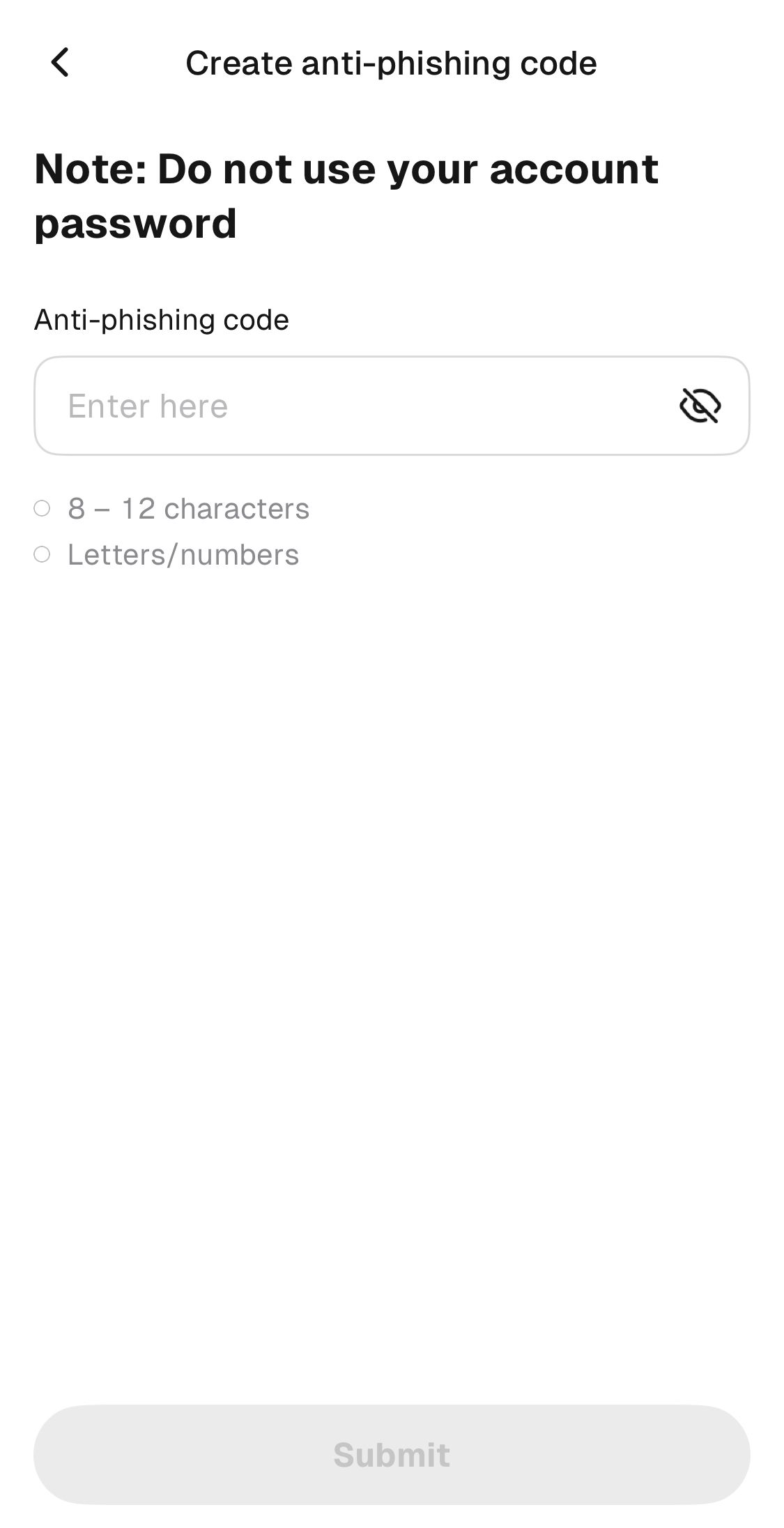
- Tippen Sie auf Absenden und führen Sie alle Verifizierungsschritte aus, zu denen WEEX Sie auffordert. Für die Website-Version beschreibt das Hilfecenter eine Bestätigung mit einem 6-stelligen Code, der an die E-Mail-Adresse des Kontos gesendet wird.
Der Code sollte etwas sein, das der Nutzer auf einen Blick erkennt und das nirgendwo sonst verwendet wird. Das WEEX-Hilfecenter rät davon ab, ihn weiterzugeben, da jemand, der den Code kennt, ihn in eine gefälschte Nachricht aufnehmen könnte.
Wie verwenden Sie den Code, um eine Nachricht zu überprüfen?
Nach der Einrichtung sollte der Code in echten WEEX-E-Mails angezeigt werden. Laut WEEX-Hilfecenter enthalten auch offizielle WEEX-SMS-Nachrichten den Code, ausgenommen Verifizierungscodes. Bei Kontakten über soziale Medien, Messaging-Apps oder Telefonanrufe wird er dagegen nicht mitgeteilt. Eine Nachricht, die angeblich von WEEX stammt, den Code aber nicht enthält, sollten Sie als verdächtig einstufen.
Fehlt der Code, gelten die vom Hilfecenter für verdächtige Nachrichten empfohlenen Sicherheitsmaßnahmen: Öffnen Sie keine Links in der E-Mail oder SMS und rufen Sie WEEX stattdessen über die installierte App oder eine gespeicherte Adresse von weex.com auf. Die App sollten Sie ausschließlich von der offiziellen WEEX-Downloadseite beziehen.
Bei Kontakten, die der Code nicht überprüfen kann, etwa einer Person auf Telegram oder einem Anrufer, sollten Sie den WEEX-Kontaktprüfer verwenden. Geben Sie die Adresse von Hand ein und öffnen Sie sie nicht über einen Link in der verdächtigen Nachricht.
Was leistet der Anti-Phishing-Code nicht?
Der Code schützt weder Anmeldungen noch Auszahlungen. Laut WEEX-Hilfecenter wird dieser Schutz durch die Verifizierungsmethoden in den Sicherheitseinstellungen gewährleistet, etwa E-Mail, Telefon und Google Authenticator, die in der App in derselben Liste aufgeführt sind.
Er macht auch keinen Link sicher. Eine E-Mail mit dem richtigen Code kann trotzdem einen Link enthalten, den der Nutzer nicht erwartet hat, und der Code ist nur eines von mehreren Indizien. Wie das Hilfecenter erklärt, wird ein echter WEEX-Mitarbeiter niemals nach einem Google-Authenticator-Code, SMS-Code, Ausweisscan oder Kartendaten fragen. Eine Nachricht, die danach fragt, ist daher ein Warnsignal – unabhängig davon, ob der Code darin angezeigt wird.
Das Hilfecenter beschreibt außerdem eine Seite zum Ändern des Anti-Phishing-Codes, die über die Sicherheitseinstellungen aufgerufen wird. Dort kann der Code teilweise angezeigt und geändert werden. Wenn ein Nutzer vermutet, dass eine andere Person den Code gesehen hat, sollte er ihn ändern.
Fazit
Die WEEX-App unterstützt einen Anti-Phishing-Code. Sie richten ihn über das Profilsymbol, dann über Sicherheit und Anti-Phishing-Code sowie Erstellen ein. Der Code muss aus 8 bis 12 Buchstaben oder Zahlen bestehen und darf nicht dem Kontopasswort entsprechen. Nach der Einrichtung wird er in echten WEEX-E-Mails angezeigt. Eine Nachricht ohne diesen Code können Sie daher als verdächtig einstufen. Der Code überprüft Nachrichten und ersetzt nicht die Verifizierungsmethoden, die Anmeldungen und Auszahlungen schützen.
FAQ
1. Unterstützt die WEEX-App Anti-Phishing-Codes?
Ja. In der WEEX-App gibt es unter Sicherheit die Einstellung Anti-Phishing-Code. Nach der Einrichtung wird der Code in offiziellen WEEX-E-Mails angezeigt.
2. Wo richte ich den Anti-Phishing-Code in der WEEX-App ein?
Tippen Sie auf dem Startbildschirm auf das Profilsymbol, öffnen Sie Sicherheit und tippen Sie auf Anti-Phishing-Code. Tippen Sie anschließend auf Erstellen und geben Sie den Code ein.
3. Welche Zeichen darf der Code enthalten?
8 bis 12 Zeichen, Buchstaben oder Zahlen. Auf der Erstellungsseite wird darauf hingewiesen, dass Sie nicht Ihr Kontopasswort verwenden sollen.
4. In welchen Nachrichten wird der Anti-Phishing-Code angezeigt?
Laut der Erklärungsseite der App in offiziellen WEEX-E-Mails. Das WEEX-Hilfecenter ergänzt, dass auch offizielle SMS-Nachrichten den Code enthalten, ausgenommen Verifizierungscodes. Bei Kontakten über soziale Medien, Messaging-Apps oder Telefonanrufe wird er nicht mitgeteilt.
5. Schützt der Anti-Phishing-Code meine Anmeldung oder Auszahlungen?
Nein. Laut WEEX-Hilfecenter erfolgt der Schutz bei Anmeldungen und Auszahlungen über die Verifizierungsmethoden in den Sicherheitseinstellungen, etwa E-Mail, Telefon und Google Authenticator.

Gewinner