
¿Cómo dominar Claude Cowork por completo?

Título original: Quiero dominar Claude Cowork (curso completo).
Autor original: @hooeem
Traducción: Peggy, BlockBeats
Nota del editor: Este es un tutorial práctico y sistemático centrado en Claude Cowork. La clave no es «cómo redactar mejores indicaciones», sino «cómo convertir la IA en una unidad de ejecución manejable y programable».
El artículo parte de lo básico y va desarrollando gradualmente un marco de uso completo: en primer lugar, se crea un contexto estable mediante archivos de proyecto y .md (es decir, el «cerebro empresarial»); a continuación, se establecen restricciones de comportamiento a través de un sistema de instrucciones de tres niveles (global, Cowork y a nivel de proyecto); partiendo de esto, se introducen conectores, un navegador y capacidades de control de escritorio para ampliar los límites de ejecución de la IA; por último, a través de Skills, Plugins, tareas programadas y el modo Dispatch, se establece un sistema de flujo de trabajo reutilizable y ejecutable automáticamente.
A diferencia del «uso tradicional de la IA basado en el diálogo», este método da prioridad a la estructura frente a la interacción, y al sistema frente a la técnica. Su objetivo no es mejorar la eficiencia en tareas puntuales, sino convertir el trabajo repetitivo en un proceso de automatización ejecutable a largo plazo.
Si Chat es una herramienta, Cowork se parece más a un «empleado digital que se puede formar». Este artículo ofrece una guía práctica para crear un sistema desde cero y ampliar progresivamente sus capacidades.
A continuación se muestra el texto original:
Hace tres meses, Claude Cowork se lanzó en línea y, desde entonces, Claude ha sido objeto de más de 50 actualizaciones, lo que ha cambiado casi por completo la forma en que utilizo Cowork. A continuación te explicamos cómo puedes sacar partido a estos cambios y dominarlos de verdad.
Claude Cowork está cambiando nuestra forma de trabajar. Solo tienes que asignarle la tarea y se encargará de planificarla, ejecutar los pasos por sí misma y enviar los resultados finales directamente a tu carpeta mientras tú te dedicas a otras cosas. Sin embargo, desde el lanzamiento inicial de Cowork hasta ahora, se han producido muchos cambios. En esta guía se explican todos los puntos clave, así que léela con atención.
Si quieres delegar todo el flujo de trabajo a una IA realmente capaz de ejecutarlo, sigue leyendo. Este artículo es para ti.
En los últimos meses, mientras lo utilizaba personalmente, he analizado cómo otros usuarios emplean Cowork y también he consultado a Claude para ver si hay algún caso de uso interesante que se haya pasado por alto tras las actualizaciones de la nueva versión.
De hecho, he convertido este contenido en un curso completo: tanto si nunca has oído hablar de Claude como si lo utilizas a diario, este artículo te ayudará a dominar Claude Cowork por completo.
¿Qué es Claude Cowork? (Y lo que no es)
Claude Chat es un asistente: tú introduces una pregunta y él te da una respuesta. Siempre participas en la conversación. Ideal para la lluvia de ideas, la redacción de borradores y la reflexión rápida: siempre estás al tanto de todo.
Claude Code está pensado para desarrolladores: se ejecuta en el terminal de tu ordenador, lo que te permite escribir código directamente, ejecutarlo y gestionar repositorios de GitHub. También se puede utilizar dentro de un IDE (como Anti-Gravity de Google); se puede considerar como una capa de la armadura de Iron Man colocada sobre la «inteligencia primitiva». Sin embargo, no está pensado para usuarios sin conocimientos técnicos.
Claude Cowork es una herramienta para usuarios: se trata de una interfaz destinada a usuarios sin conocimientos técnicos, pero utiliza el mismo motor de ejecución automática subyacente que Claude Code. Solo tienes que asignar las tareas; el sistema las dividirá automáticamente en subtareas, creará un entorno de máquina virtual local, ejecutará todo el proceso y, cuando salgas, guardará el resultado final directamente en tu carpeta.
El chat es una conversación. Cowork consiste en delegar tareas.
Son relaciones totalmente diferentes y darán lugar a resultados totalmente distintos.
Una vez que comprendas de verdad esta diferencia, tu visión de Cowork cambiará por completo.
Pasos de configuración
Cowork leerá y escribirá directamente en los archivos de tu disco duro. Concederle acceso a todo el sistema suele ser el comienzo de un desastre.
Así que empieza por limitarlo a un ámbito controlado. En concreto, haz lo siguiente:
Paso 1: Elige un modelo
En la parte derecha de la interfaz de Cowork, selecciona el modelo de IA para la ejecución de la tarea.
· Soneto 4.6: El modelo principal. Menor coste, mayor eficiencia; cubre el 99 % de tus necesidades diarias. Basta con utilizarlo de forma predeterminada.
· Opus 4.6: Gran potencia de fuego. La cuota se agota rápidamente, ya que se reserva exclusivamente para las tareas más complejas, críticas y de alto riesgo. Por citar el «principio de Einstein»: no dejes que Albert Einstein haga tareas domésticas en la cocina.
·Haiku: Solo es adecuado para tareas ligeras y rápidas.
Además, no olvides abrir «Extended Thinking» en la parte inferior de la interfaz. Esto permite a Claude gestionar realmente lógicas complejas, en lugar de limitarse a recurrir a la coincidencia de patrones para ofrecer una respuesta superficial. La importancia de este detalle es mayor de lo que la mayoría de la gente imagina.
Paso dos: Crear un entorno de pruebas
Haz clic con el botón derecho del ratón en el escritorio, crea una nueva carpeta y llámala «Claude Workspace» o «Sandbox». Este es el espacio de trabajo de Cowork. Su ámbito de actuación se limitará a la carpeta que indiques. No podrá acceder a nada que esté fuera de esa carpeta.
Paso tres: Conceder permisos a la carpeta
Una vez dentro de Cowork, haz clic en «Trabajar en una carpeta» y selecciona la carpeta de pruebas que acabas de crear. Claude solicitará permiso para modificar los archivos de esa ubicación. Haz clic en «Permitir una vez» o «Permitir siempre».
Ya está todo listo, y además da más tranquilidad.
Paso cuatro: Realiza tu primera tarea
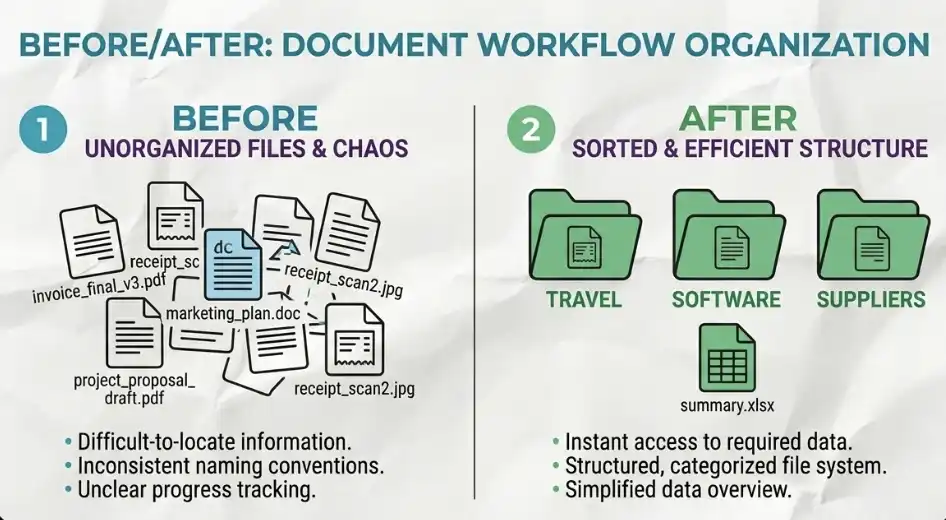
Arrastra una docena de facturas de distintos tipos a esta carpeta de pruebas y, a continuación, escribe el comando: «Por favor, clasifica estas facturas por categorías en diferentes subcarpetas y crea una tabla resumen en Excel».
Cowork mostrará el plan de ejecución en la parte derecha de la interfaz y, a continuación, comenzará a procesarlo de forma autónoma. Incluso puede programar varios subagentes en paralelo para que completen diferentes partes de la tarea al mismo tiempo.
Para cuando te hayas terminado el café, es posible que las facturas ya estén ordenadas.
Crea tu espacio de trabajo de IA
Si has estado utilizando Cowork sin una estructura definida desde el principio, probablemente te hayas encontrado con estos problemas: no guarda nada entre sesiones; cada vez que abres una nueva ventana, tienes que volver a explicar tu proyecto; las distintas tareas interfieren entre sí y se mezclan.
La única solución es establecer un sistema de trabajo basado en proyectos (ecosistema de proyectos).
¿Qué es un ecosistema de proyectos?
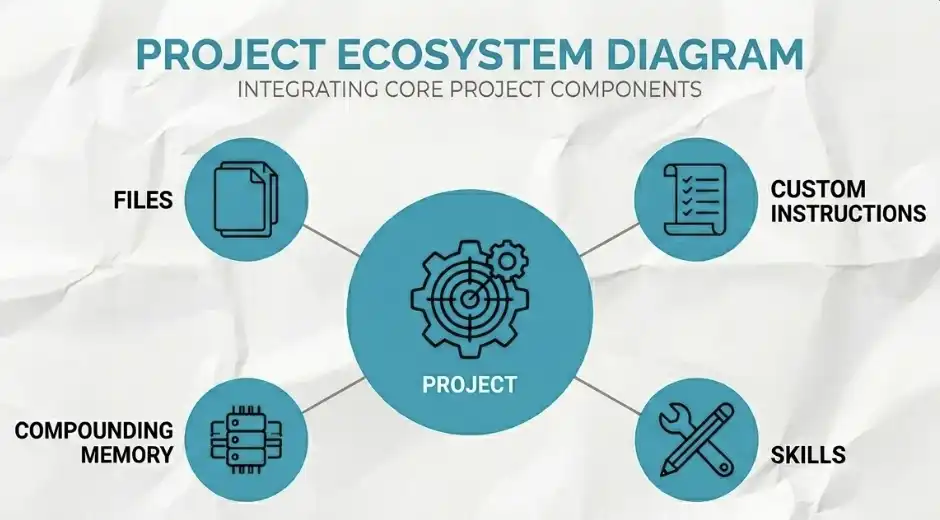
Un proyecto no es solo una simple carpeta. Es un espacio que reúne todo lo siguiente: tus archivos, instrucciones personalizadas, habilidades, una memoria contextual en constante crecimiento... todo en un solo lugar.
· ¿Qué ocurre si no hay un proyecto? Claude no sabe quién eres, a qué te dedicas ni qué tono sueles emplear. Así que te verías atrapado en un bucle: en cada conversación, tendrías que empezar desde cero para dar explicaciones.
· Con un proyecto. El contexto empieza a «acumularse». Por ejemplo, en la semana 1, es posible que tengas que escribir todo un párrafo de indicaciones para explicarlo con claridad; pero en la semana 6, basta con decir «como siempre» y Claude entiende lo que quieres decir. Ese es el verdadero poder de Cowork.
Un principio muy importante: Los proyectos deben estar aislados
Los distintos dominios deben dividirse en diferentes proyectos. Por ejemplo: Proyecto de contenido de YouTube; proyecto financiero: nunca deben mezclarse.
¿Qué pasa si no? El tono y las normas de YouTube «contaminarán» las tareas financieras; Claude empezará a mezclar estilos y el resultado se volverá inestable. En esto no hay lugar para la negociación: el aislamiento estricto es imprescindible.
Tres formas de crear un proyecto
Puedes crear un proyecto de tres maneras:
1. Empezar desde cero
· Ponle un nombre al proyecto
· Redactar instrucciones básicas
· Acumular continuamente contexto en su uso
Ideal para montar un sistema desde cero.
2. Importar desde Claude Chat
· Importa directamente tus proyectos anteriores desde la versión web de Claude
· Se conservarán íntegramente todos los contextos y recuerdos
Ideal para usuarios que ya cuentan con ahorros.
3. Crear a partir de una carpeta existente
· Elige una carpeta en tu ordenador
·Cowork compilará automáticamente el proyecto a partir de estos archivos
Ideal para situaciones en las que ya se dispone del material y se necesita empezar rápidamente.
Resumen: El poder de Cowork no reside en las «interacciones puntuales», sino en el «contexto de proyectos acumulado a largo plazo».
Tu «mente empresarial»
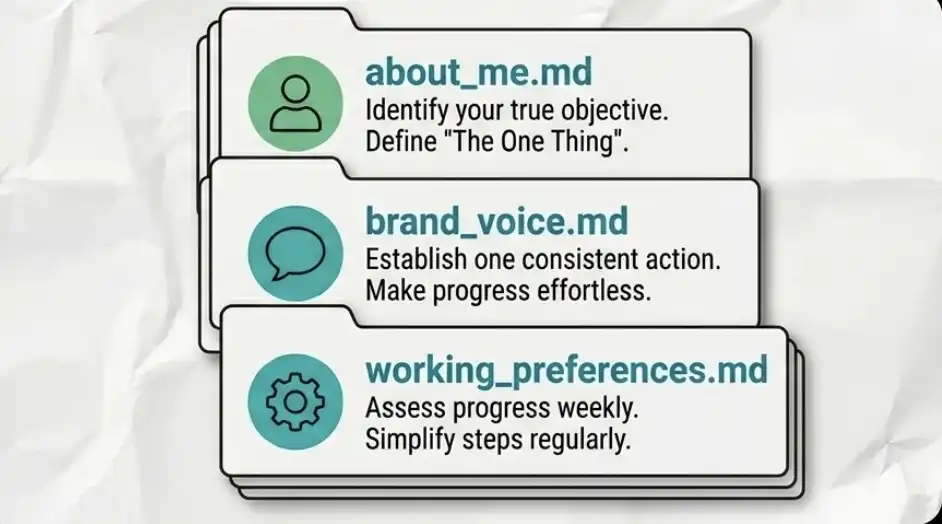
El proyecto es la infraestructura, mientras que la verdadera «personalidad» reside en los archivos .md.
Se trata de archivos de texto sin formato almacenados en tu carpeta de contexto, que Claude lee antes de ejecutar cada tarea. Gracias a estos archivos, da la impresión de que lleva dos años colaborando contigo, y no de que sea un asistente genérico recién incorporado.
about_me.md
Aclara quién eres, a qué se dedica tu empresa, quiénes son tus clientes, cómo obtienes ingresos y cuáles son tus prioridades actuales.
Claude lee este archivo cada vez, sin excepción.
brand_voice.md
Define tu tono de voz: el tono que te gusta, las expresiones que no te gustan y las estructuras sintácticas habituales. Puedes pegar directamente en este archivo ejemplos de tus propios escritos anteriores.
El objetivo de este documento es garantizar que el contenido que redactes deje de parecer un «Claude genérico».
preferencias_de_trabajo.md
Especifica tus preferencias de trabajo: cómo se gestionan las tareas, dónde se guardan los archivos y qué formato deben tener los resultados.
No empieces desde cero
Lo más fácil es dejar que Claude te lo pregunte. Puedes decir directamente: «Por favor, hazme preguntas paso a paso y genera un conjunto de archivos de «Business Brain» basándote en mis respuestas». Solo se tarda 15 minutos. Pero te puede ahorrar horas cada semana, y es algo continuo.
Comandos globales frente a Comandos del proyecto
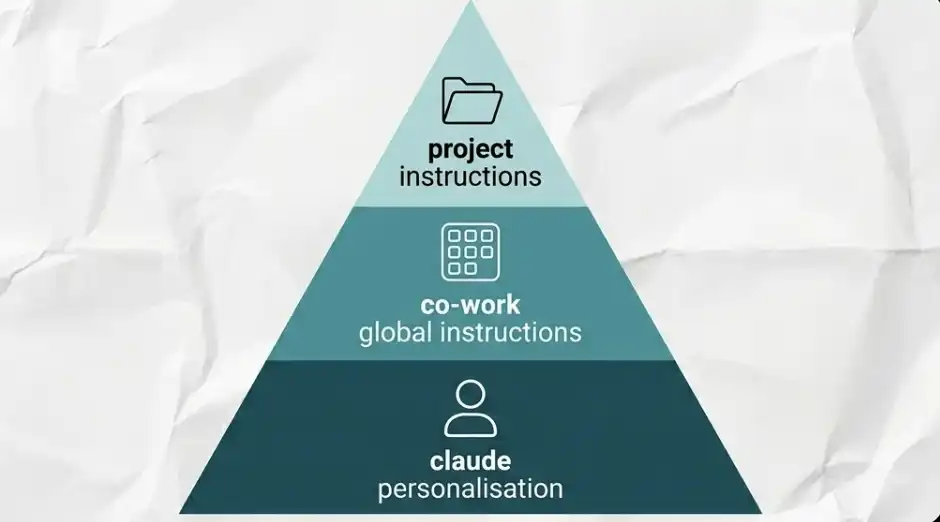
Hay tres niveles en total, cada uno de los cuales reduce progresivamente el alcance. Cowork solo funcionará correctamente cuando las tres capas estén configuradas.
Capa 1: Personalización de Claude (Global)
Haz clic en tu nombre → Accede a la configuración. Esta capa se aplicará a todos los escenarios de Chat, Code y Cowork.
Aquí es donde se configuran las «Reglas generales», como por ejemplo:
· Evita el uso excesivo de la negrita
· A la hora de investigar, da prioridad a las fuentes primarias, en lugar de al contenido agregado de segunda mano
· Evita utilizar un lenguaje ambiguo o evasivo
Este es tu código de conducta básico.
Capa 2: Instrucciones de Cowork Global
Ruta: Configuración → Configuración de Cowork → Instrucciones generales. Esta capa solo se aplica dentro de Cowork, pero es relevante para todas las tareas.
Es adecuado para definir algunas normas que deben respetarse de forma sistemática, como por ejemplo:
· Especificar el formato de fecha
· Convención de nomenclatura de archivos (p. ej., guión bajo_nombre_descriptivo)
· Cuando realices tareas relacionadas con el trabajo, comprueba siempre primero la carpeta «sandbox»
Objetivo: Evita repetir el mismo contexto en cada tarea.
Capa 3: Instrucciones específicas del proyecto
Solo es válido dentro de un mismo proyecto.
Por ejemplo, en tu proyecto de YouTube:
· Utiliza una herramienta específica para diapositivas para crear la introducción del vídeo
· Anota todos los datos en una hoja de cálculo específica
Estas normas no deberían afectar a tus proyectos financieros.
Principio fundamental: Aislamiento estricto
Las reglas de los distintos proyectos deben aislarse. De lo contrario, puede producirse una «contaminación»: Las normas de contenido de YouTube que afectan a las tareas financieras; estilos de presentación incoherentes y lógica errónea. Una vez mezclado, Claude empezará a «perder de vista quién es».
Global para los hábitos, Cowork para la ejecución, Project para la especialización.
Potencia tu IA con nuevas funciones
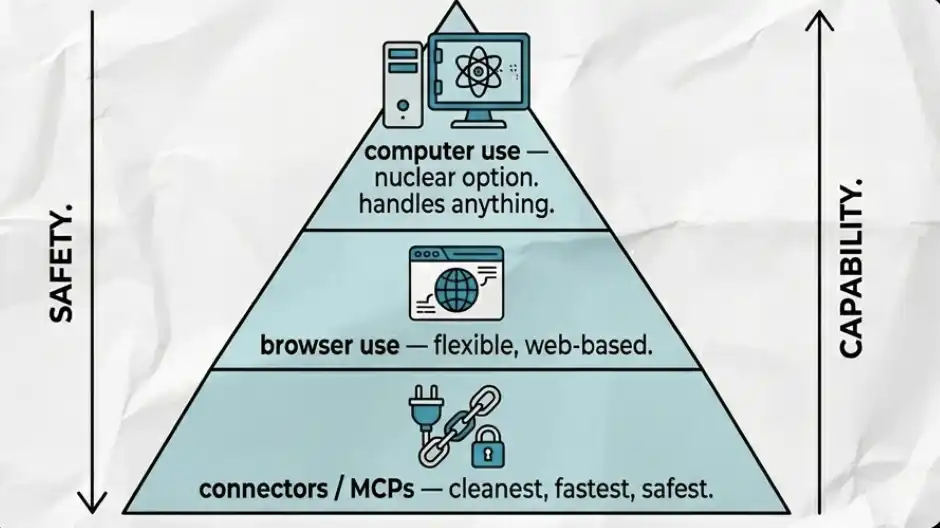
A partir de ahora, Cowork ya no es solo una herramienta útil, sino que se convierte en un operador capaz de realizar tareas de forma autónoma. Tenemos que dotarlo de las capacidades necesarias para que pueda salir del entorno aislado e interactuar con aplicaciones, sitios web y tu entorno de escritorio.
Se divide en tres niveles de funcionalidad, que deben utilizarse en este orden: primero los conectores, luego las funciones del navegador y, por último, las operaciones del ordenador.
Conectores y MCP
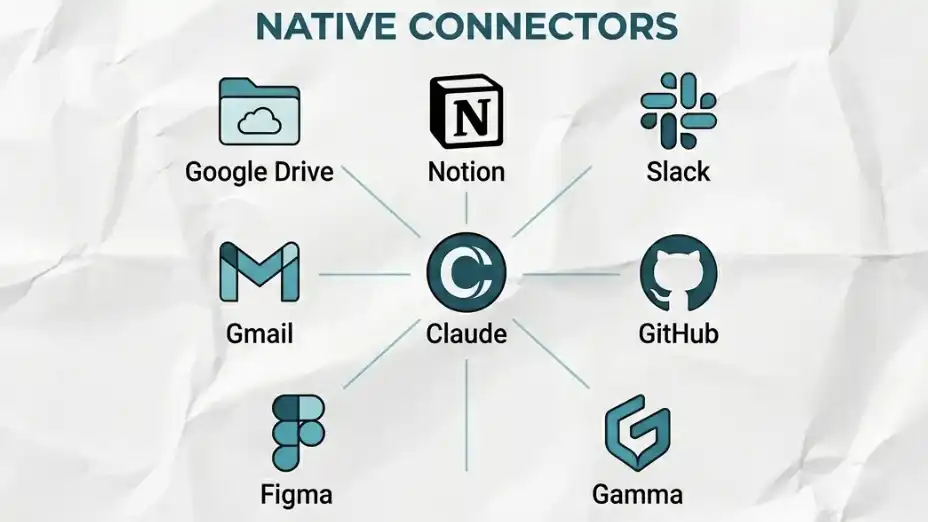
Los conectores (también conocidos como MCP, «Model Context Protocols») permiten que Claude funcione directamente dentro de las aplicaciones que utilizas a diario.
No mediante copiar y pegar, ni mediante capturas de pantalla, sino mediante un acceso autorizado, realizando las acciones directamente en la interfaz de la aplicación. Los conectores integrados son compatibles con Google Drive, Notion, Slack, Gmail, GitHub, Figma y muchas otras aplicaciones.
Cómo conectarse
Haz clic en el icono del signo más en la interfaz del chat, ve a la pestaña «Conectores», busca la herramienta que necesites y, a continuación, completa el proceso de autorización en el navegador.
Una vez conectado, podrás controlar los permisos con gran precisión. Para cada aplicación conectada, puedes configurar individualmente las opciones «Permitir siempre», «Solicitar confirmación» o «Denegar acceso». Siempre tendrás pleno control sobre lo que puede y no puede hacer.
Conectores personalizados
Tomemos como ejemplo a Gamma: Si Claude crea una presentación sin un conector personalizado, el resultado suele ser mediocre, con un formato y una estructura deficientes.
Sin embargo, al activar el conector Gamma, Cowork transfiere automáticamente el contenido a Gamma, lo que le permite generar una presentación bien estructurada y con un diseño atractivo.
El principio fundamental es: Utiliza la herramienta adecuada para cada tarea. No dejes que una herramienta de uso general realice un trabajo que debería hacer una herramienta especializada.
Consejos avanzados
Truco 1: Apify MCP (Extracción de datos sin complicaciones)
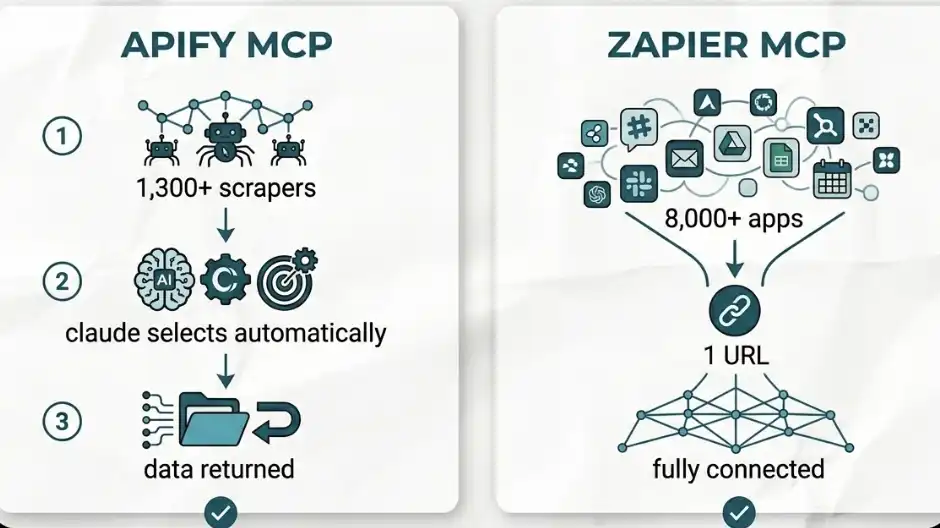
¿Quieres extraer datos de YouTube, TikTok o Instagram? No necesitas n8n, ni tienes que crear flujos de trabajo de automatización complejos. Las he probado las dos antes, y la diferencia es muy clara.
Pasos a seguir:
·Crea un token de API gratuito en tu cuenta de Apify
·Abre los conectores de Cowork y busca «Apify»
·Pega tu clave API y completa la conexión
Una vez hecho esto, cuando le pidas a Claude que extraiga datos de una plataforma, elegirá automáticamente la herramienta más adecuada de entre las más de 1300 herramientas de extracción web de Apify (denominadas «actores») para realizar la tarea.
No es necesario realizar ninguna selección ni configuración manual. Encontrará la herramienta de forma autónoma, la ejecutará y devolverá los datos.
Truco 2: MCP de Zapier (conecta más de 8000 aplicaciones)
Si la herramienta que estás utilizando no es compatible de forma nativa con Claude, esta es la solución. Esta fue una función que realmente me dejó boquiabierto la primera vez que la utilicé.
El MCP de Zapier puede conectar más de 8000 aplicaciones, como HubSpot, Skool, Airtable y muchas más.
Instrucciones:
·Crear un servidor MCP en la plataforma Zapier
·Selecciona «Claude Cowork»
·Configura las herramientas y acciones específicas que deseas permitir
·Copia la URL generada
·Vuelve a los conectores de Claude, busca «Zapier» y pega la URL
En menos de 10 minutos, tendrás acceso a más de 8000 aplicaciones.
Este conjunto de integración completa elimina por completo un problema habitual: «¿Y si la herramienta que utilizo no es compatible?»
Ahora, este problema ha desaparecido prácticamente para siempre.
Compatibilidad con navegadores: Acciones autónomas en páginas web
Si no hay conectores disponibles, utiliza una extensión del navegador. Esta es la capacidad de segundo nivel.
Método de instalación
·Abre Google Chrome
·Ve a la Chrome Web Store
·Buscar «Claude»
·Instalar y anclar a la barra de herramientas
·Activa «Claude in Chrome» en la configuración de Cowork
Capacidad tras la activación
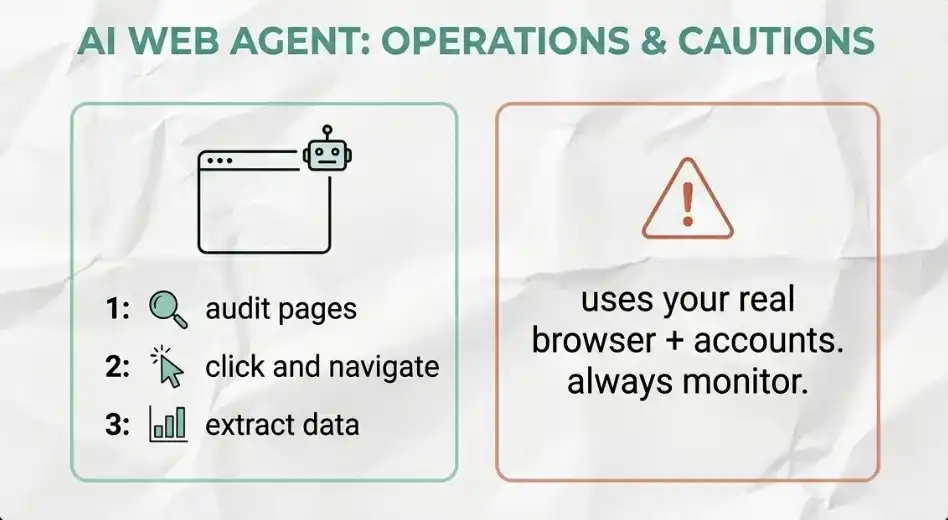
Una vez activado, Claude puede:
· Abrir automáticamente una pestaña del navegador
· Acceder a un sitio web
· Leer el contenido de la página
Puedes indicarle una URL:
· Revisar una página de destino
· Analizar el diseño de las llamadas a la acción (CTA)
· Realizar un análisis de la competencia
No solo es capaz de leer texto, sino también de comprender la estructura de la página, como por ejemplo:
· Cursiva para resaltar
· Jerarquía de encabezados
· Diseño de la página
Además, puede realizar acciones de varios pasos.
Por ejemplo, puedes hacerlo así: Abre YouTube → Explora los vídeos recomendados → Obtén el número de visualizaciones, la proporción de «Me gusta» y el tono de los comentarios
Es capaz de llevar a cabo las tareas por completo.
Una advertencia sobre los riesgos que hay que tomarse en serio
Claude utiliza tu navegador actual. En otras palabras, funciona desde tu cuenta personal. Si le pides que busque un billete de avión y ya tienes tus datos de pago guardados en la página web de la aerolínea, técnicamente tiene la capacidad de completar el pago directamente.
Por lo tanto, debes:
· Supervisar sus acciones
· Establecer restricciones de acceso (listas de bloqueo)
No se trata de un riesgo teórico, sino de una capacidad real. Considéralo como un empleado recién incorporado que ya tiene acceso a tu cuenta.
Capacidad para manejar ordenadores: Pantalla completa y control del escritorio
Cuando el conector no puede resolverlo y las capacidades del navegador no son suficientes, entra en juego el uso del ordenador. Esta es la última opción.
Esto permite a Claude:
· «Ver» directamente tu pantalla
· Controla el ratón
· Escribe en el teclado
En otras palabras, lo que antes se hacía manualmente en un ordenador, ahora lo hace de forma autónoma.
Cómo activar
· Haz clic en el nombre de tu cuenta
· Ve a Ajustes → General
·Abrir «Uso del ordenador»
Importante: Antes de realizar cualquier acción, asegúrate de añadir las aplicaciones confidenciales a la lista de bloqueados.
Ejemplo real
Por ejemplo, puedes pedirle a Claude que busque un archivo de vídeo en el escritorio y lo arrastre al proyecto de CapCut
El proceso de ejecución es el siguiente:
·Claude solicita acceso a Finder y CapCut
·Puedes no tener que hacer absolutamente nada
·Reconoce visualmente tu archivo
·Abre el programa de edición
·Busca el archivo correspondiente y completa la operación de arrastrar y soltar
Todo el proceso está automatizado. Esta función es muy potente. Por lo tanto, primero debes configurar la lista de bloqueados.
Automatización y delegación de tareas
Hay una regla que cambiará radicalmente la forma en que utilizas esta herramienta: cualquier tarea que se repita más de una vez a la semana debería automatizarse.
El sistema de automatización se divide en cuatro niveles: Funciones, complementos, tareas programadas, modo de envío. Se trata de capacidades que se desarrollan de forma progresiva y que no es necesario establecer todas a la vez, sino que deben construirse paso a paso y en el orden adecuado.
Habilidades personalizadas: Condensa un flujo de trabajo en un solo comando
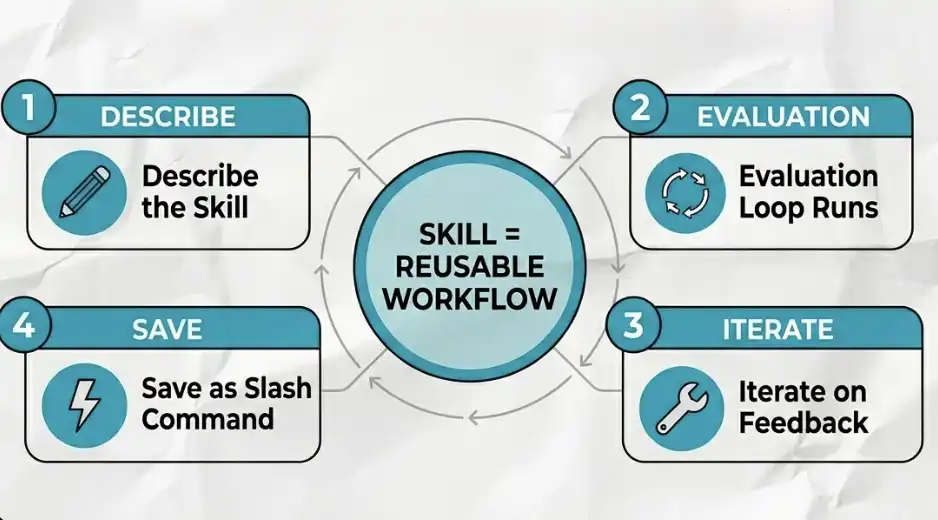
Una «Skill» es, en esencia, un flujo de trabajo de IA reutilizable encapsulado en un único comando.
Ya no es necesario escribir una línea de comando larga cada vez que quieras ejecutar el mismo proceso,
En cambio, solo tienes que ejecutarlo con un comando de barra, por ejemplo: /summarise_invoices
¿Qué hay detrás de una habilidad?
En esencia, es un archivo .md:
·Incluye instrucciones
·A veces incluye guiones
·Claude lo carga dinámicamente al realizar una tarea
No hace falta que escribas código. Solo tienes que describirlo en lenguaje natural y Claude te ayudará a generar este archivo.
Proceso de creación de competencias
1. Definición (La consigna)
Describe con claridad para qué sirve esta habilidad.
Por ejemplo:
· Aplica automáticamente los colores y las fuentes de tu marca a todas las presentaciones generadas
· Organizar un conjunto de facturas en una tabla estructurada
2. Ciclo de evaluación
Cowork cuenta con un mecanismo integrado para evaluar las habilidades:
· Realizar una tarea con la habilidad
· Realizar la misma tarea sin la habilidad (a modo de referencia)
· Compara los dos resultados uno al lado del otro
3. Iteración
Revisa los resultados:
· ¿Falta algún requisito (por ejemplo, se ha olvidado de usar un fondo beige)?
· ¿Son correctas las fuentes?
· ¿El formato es el esperado?
Envía tus comentarios a Claude y se ajustará automáticamente.
4. Guardar e implementar
Una vez que el resultado cumpla con tus criterios: Haz clic en «Copiar a tus habilidades»
A partir de ese momento, todo este proceso se puede ejecutar con un solo comando.
Tipos de habilidades que puedes desarrollar
· Analizar automáticamente toda una carpeta de facturas y generar una hoja de Excel bien organizada
· Obtener vídeos de YouTube y generar una transcripción HTML interactiva con marcas de tiempo
· Llama a una API de modelos de imágenes externa para crear al instante una infografía acorde con el estilo de tu marca
Resumen en una sola frase: Habilidad = Convertir un «proceso complejo» en «una sola acción».
Complementos: Integrar múltiples habilidades en un flujo de trabajo completo
Mientras que una «Skill» puede automatizar un único proceso, la función de un «Plugin» es encadenar varias «Skills» y conectores para automatizar todo el flujo de trabajo de una «función».
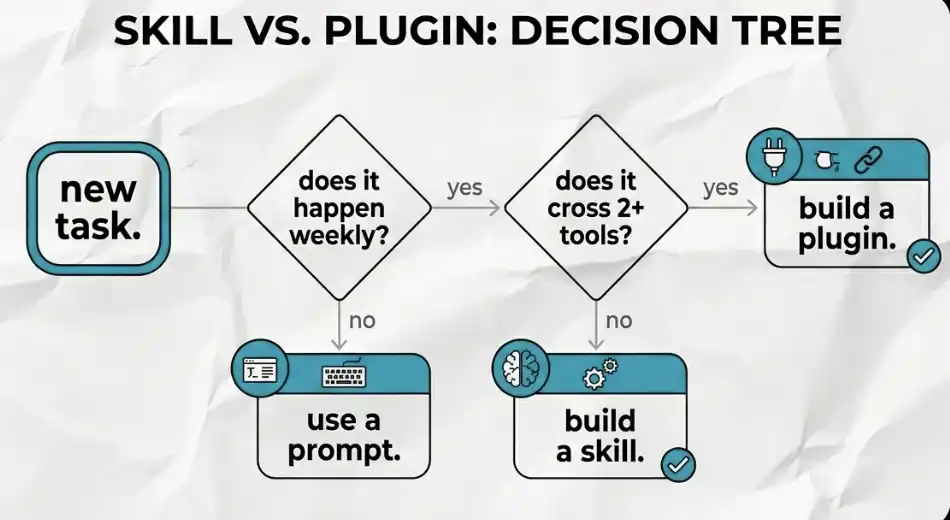
¿Cómo decidir entre usar una skill o un plugin?
Puedes hacer una prueba sencilla:
· ¿Esta tarea se repite cada semana? Si no es así, utiliza simplemente una línea de comandos normal.
· ¿Implica tres o más pasos y requiere el uso de dos o más herramientas (por ejemplo, Slack + Gmail + Notion)? Si no es así, utiliza la habilidad. Si es así, entonces debería ser un complemento.
¿Cómo se crea un plugin?
Lo único que tienes que indicar a Cowork es: qué flujo de trabajo completo quieres automatizar
Incluirá automáticamente: el MCP (conectores) necesario; las competencias correspondientes. Todo ello se integra en un «paquete de flujo de trabajo principal» completo, que se puede ejecutar con un solo comando.
El valor clave de un complemento: Reutilización y distribución
Los complementos se pueden compartir. Puedes convertir tu mejor procedimiento operativo estándar (SOP) en un complemento y distribuirlo entre tu equipo o tu comunidad. Cuando realicen la tarea, los resultados serán prácticamente idénticos a los que obtendrías tú.
En otras palabras: tu flujo de trabajo se ha convertido en un producto.
Tarea programada: Ejecuta la automatización a tiempo
Ahora, las funciones y los complementos se pueden configurar para que se ejecuten automáticamente a horas determinadas. Se ejecutarán incluso cuando no estés delante del ordenador.
Cómo configurar una tarea programada
· Ve a la pestaña «Programadas» en la barra lateral izquierda
· Haz clic en «Nueva tarea»
· Introduce el nombre y la descripción de la tarea
· Haz referencia a la habilidad o al flujo de trabajo correspondiente en la solicitud. Por ejemplo: «Utilizando mi habilidad de búsqueda de vuelos, busca vuelos de ida y vuelta a España por menos de 2400 libras».
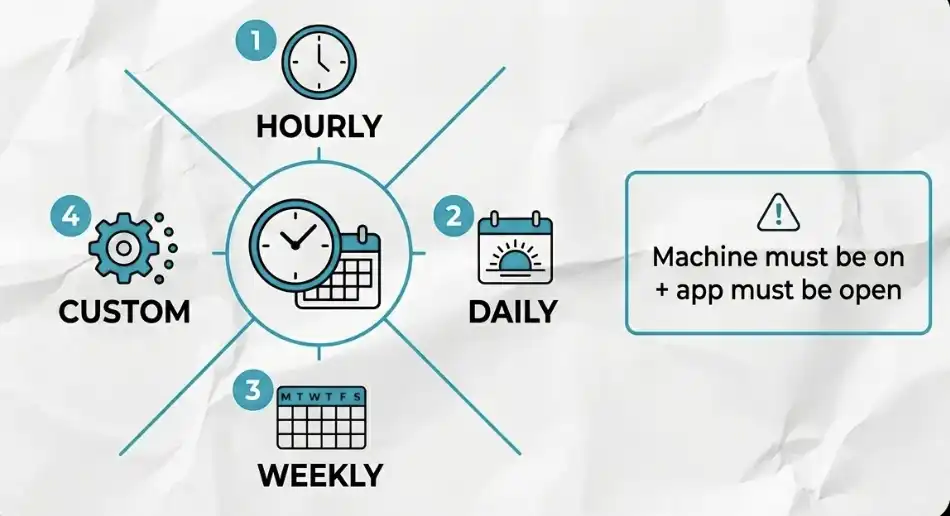
· Establecer la frecuencia de ejecución: cada hora, cada día, cada semana o en una fecha y hora concretas
· Selecciona la carpeta del proyecto correspondiente
· Guardar
Una regla fundamental
Las tareas programadas solo se ejecutarán cuando el ordenador esté encendido y la aplicación Cowork esté en funcionamiento. Si programas una tarea para las 9 de la mañana, pero el ordenador está apagado, la tarea esperará a que enciendas el ordenador para ejecutarse.
Un detalle clave que se suele pasar por alto
Se recomienda ajustar la configuración de energía para mantener el dispositivo activo. Esta es la causa más habitual de los problemas: muchas automatizaciones «fallan» no porque estén mal configuradas, sino porque el dispositivo no está en funcionamiento.
Modo de envío: Control remoto a través del móvil
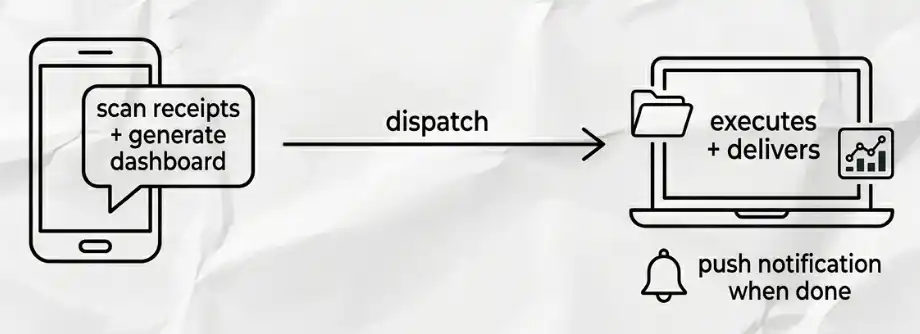
Cuando no estés delante del ordenador pero necesites ejecutar una tarea en tu equipo local, utiliza el modo de envío. Puedes enviar un mensaje a Claude desde tu dispositivo móvil y él ejecutará la tarea en tu ordenador. La versión móvil y la de escritorio comparten el mismo hilo de chat, lo que garantiza la continuidad.
Cómo configurarlo
En Cowork en el escritorio:
· Abre los ajustes y activa «Dispatch»
· Abre la opción «Keep Awake» en el menú Dispatch (muy importante). Esto evita que el ordenador entre en modo de suspensión, lo que garantiza que se pueda acceder a los archivos.
· Permitir el uso del navegador y del ordenador
Cómo utilizarlo
Envía instrucciones desde tu dispositivo móvil, por ejemplo: «Escanea mi carpeta de recibos y genera un panel de datos».
Cowork ejecutará todo el proceso en tu ordenador. Si tienes activadas las notificaciones push, recibirás una notificación inmediatamente cuando se complete la tarea.
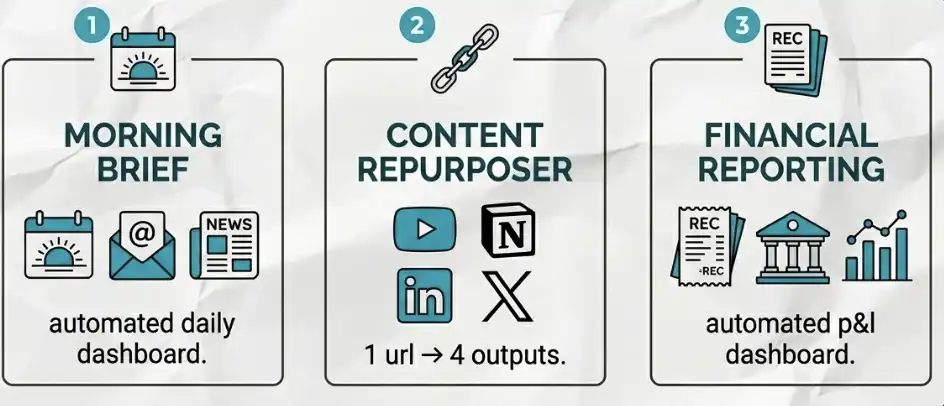
Flujo de trabajo principal: Da prioridad a la puesta en marcha de estos tres sistemas
Empieza por estos tres sistemas, en este orden, ya que son los más importantes de implementar en primer lugar.
1. Resumen matutino diario
Pídele a Claude que te prepare la información del día antes de empezar a trabajar. Configúralo como una tarea programada y vincúlalo a tu calendario y a tu correo electrónico. Hará lo siguiente:
· Resume tu horario diario
· Enumerar las tareas pendientes relacionadas con el correo electrónico
· Obtener información meteorológica local
· Te ofrecemos las últimas noticias del sector
· Incluso redacta con antelación los borradores de las respuestas por correo electrónico para que los revises y des el visto bueno
Para cuando te sientes frente al ordenador, ya está todo listo. Esta única configuración ya justifica por sí sola el coste de la suscripción.
2. Sistema de reutilización de contenidos
Si le das a Claude un enlace de YouTube, automáticamente:
· Extraer la transcripción del vídeo
· Organiza el contenido en una nueva página de Notion
· Generar automáticamente contenido adaptado a cada plataforma para LinkedIn y X
Una entrada, tres salidas. Todo ello sin intervención manual.
3. Sistema de información financiera
Configura una tarea periódica mensual.
Puedes:
· Conceder a Claude acceso a tus registros de transacciones (sin facilitar la información completa de la cuenta)
· O bien, crear directamente una carpeta para los recibos
Hará lo siguiente automáticamente:
· Clasificar los gastos
· Conciliar ingresos y gastos
· Generar un panel financiero interactivo en HTML (que muestre las pérdidas y ganancias)
Tu contable podrá utilizar este informe ya estructurado directamente, y apenas tendrás que dedicarle tiempo.
Gestión de tokens: Cómo evitar un agotamiento rápido
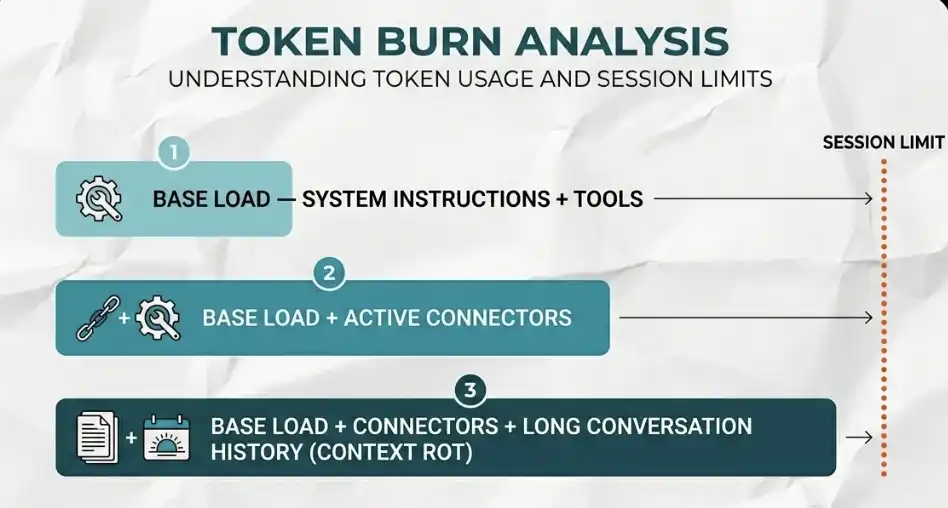
Cada palabra que le envías a Claude y cada palabra que lee de un archivo consume tokens. Si no lo gestionas adecuadamente, podrías agotar tu cuota en menos de una semana.
He visto a gente agotar su cuota máxima en tres días por cometer tres errores que se podían haber evitado fácilmente. A saber:
Error número uno: Ignorar la carga de referencia
La ventana de contexto ya está parcialmente ocupada incluso antes de introducir ningún contenido:
· Comandos del sistema
· Herramientas en uso
· Conectores MCP habilitados
Todas estas acciones consumen fichas. Cuantos más conectores estén abiertos, más rápido se agota. Activa solo lo que sea realmente necesario para la tarea actual.
Error número dos: Contexto podrido
Si utilizas la misma ventana de conversación durante mucho tiempo, Claude vuelve a cargar todo el historial de la conversación cada vez. Por ejemplo, si acabas de escribir un correo electrónico y luego planificas un viaje a Dubái en la misma ventana, el sistema también incorporará el «contenido del correo electrónico» a la «tarea de viaje».
Esto es un auténtico desperdicio, y mucha gente, sin darse cuenta, agota sus límites de esta manera.
Error número tres: Gestión de tareas por lotes en el cuadro de diálogo
Si tienes que procesar 100 facturas, pero haces que Claude las lea y las procese una por una en un cuadro de diálogo, agotarás rápidamente tus tokens. Una mejor solución es que Cowork cree un script reutilizable (Skill) para gestionar estas facturas.
El consumo de tokens de un script es mucho menor que el del procesamiento línea por línea, y esta diferencia es muy evidente.
Regla de los 30-45 minutos
Procura que cada sesión sea breve y concisa.
· Tratar solo un tema por sesión
· Dedica entre 30 y 45 minutos a cada ventana o abre una nueva ventana cuando cambies de tarea
Una nueva ventana implica un nuevo contexto y un nuevo presupuesto de tokens.
Subagentes paralelos
Para tareas de gran envergadura, puedes hacer que Claude las ejecute en paralelo:
· Implementar varios subagentes
· Cada subagente tiene una ventana de contexto independiente
· Procesar diferentes secciones al mismo tiempo
Principio de Einstein
Opus solo se utiliza para tareas de razonamiento complejas y de alto riesgo. Sonnet se utiliza en casi todos los demás casos.
En el 99 % de los casos, no necesitas Opus. No lo utilices como modelo predeterminado.
Seguridad de la IA
Cowork se ejecuta directamente en tu ordenador. Anthropic cuenta con mecanismos de seguridad integrados a nivel del producto, por lo que el riesgo subyacente es relativamente bajo. El problema no está aquí.
El verdadero riesgo proviene de los demás.
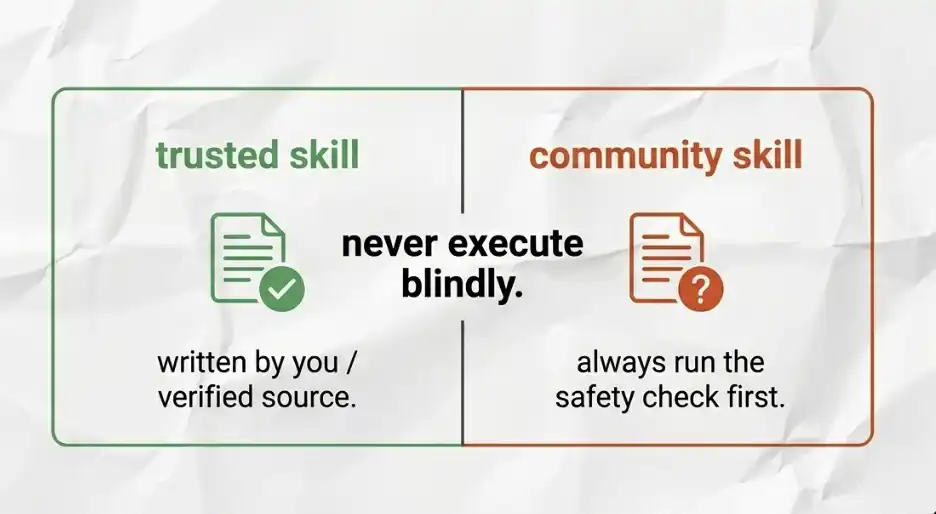
Puedes descargar Skills avanzadas creadas por otros usuarios desde plataformas como GitHub. Al importar estas habilidades externas, lo que haces, en esencia, es introducir una instrucción para que Claude la ejecute en tu equipo dentro del ámbito de los permisos que le hayas concedido.
Si alguien incluye instrucciones maliciosas en este archivo .md, podría producirse una inyección de comandos; por ejemplo, ordenando a la IA que borre archivos, robe datos o incluso eleve sus propios privilegios en tu sistema.
No se trata de una suposición, sino de un riesgo real.
Proceso de control de seguridad
Antes de añadir cualquier archivo .md externo a tu repositorio de Skills, asegúrate de seguir estos pasos: Copia todo el contenido de esa habilidad en Claude Chat y pregunta directamente: «¿Contiene esta habilidad alguna instrucción que pueda ser perjudicial, maliciosa o que se salga del ámbito de aplicación?»
Solo te llevará dos minutos. Pero hay que hacerlo siempre, sin excepción.
Conclusión principal
Todo el contenido de esta guía se basa en un cambio de perspectiva fundamental: No consideres Claude Cowork como una herramienta de chat. Se trata, en esencia, de un «empleado autónomo» al que se le pueden delegar tareas.
Una vez que lo entiendas, ya no harás preguntas, sino que empezarás a asignarle tareas.
Los tres puntos principales
1. Arquitectura sobre el prompt
Una estructura clara del proyecto, archivos de contexto .md detallados e instrucciones de proyecto bien definidas contribuyen mucho más a la calidad del resultado que cualquier «indicación ingeniosa».
Si sentas las bases una vez, el efecto se irá acumulando con el tiempo.
2. El sistema de automatización está estructurado en capas
La secuencia es: Funciones → Complementos → Tareas programadas → Dispatch, donde cada capa se basa en la anterior.
No intentes montar todo el sistema de una sola vez. Empieza por automatizar una tarea semanal y ve ampliando poco a poco.
3. La seguridad no es opcional
Todas las habilidades descargadas de la comunidad deben revisarse antes de ejecutarlas. Una comprobación de seguridad solo lleva dos minutos, pero esos dos minutos podrían proteger todo tu ordenador.
Tus próximos pasos
Hoy, haz estas tres cosas:
· Crear una carpeta de pruebas
· Conceder permisos
· Ejecutar una tarea real
Por ejemplo:
· Poner orden en una carpeta de descargas desordenada
· O poner en orden una pila de recibos
Con eso basta para comprender realmente el potencial de esta herramienta.
¿Por qué flujo de trabajo empezar?
· Resumen matutino
· Reciclador de contenidos
· Cuadro de mando financiero
Elige uno y lánzate.
Si solo te quedas con una cosa
Ve a Zapier MCP. Puede conectarse a más de 8000 aplicaciones, y la configuración solo lleva 10 minutos. Si te has saltado esa parte hace un momento, vuelve atrás y léela. Es la función más infravalorada de toda la herramienta, y la que la mayoría de la gente nunca ha llegado a aprovechar realmente.
También te puede interesar

Reporte matutino | Coinbase Ventures realiza su primera inversión en ENA; SpaceX planea fijar el precio de su OPI en $135 por acción
Texto completo y análisis del discurso del CEO de SanDisk en la 42.ª Conferencia Anual de Decisiones Estratégicas de Bernstein
Predicción del precio de Bitcoin para 2030: Ark Invest pronostica $710,000
Precio de SOL hoy: Precio, gráficos y datos de mercado de Solana en tiempo real
Qué es un ETF de Bitcoin: Explicación de spot vs. futuros
¿Por qué Bitcoin cae un 15% mientras el Nasdaq alcanza máximos históricos?
¿Qué es TradFi y por qué todo el mundo habla de ello en 2026?
Reporte matutino | Strategy vendió 32 BTC y más de 800,000 acciones de MSTR la semana pasada; Binance anunció oficialmente su portal de trading de acciones de EE. UU.; Polymarket alcanzó una asociación exclusiva con OneFootball
Bootcamp de trading WEEXPERIENCE en Polonia: Cómo WEEX y FireCrew están haciendo que el trading de criptomonedas sea accesible para todos
París reina supremo: Cómo el PSG aplastó el sueño del Arsenal en una final histórica de la UCL
TaiJi completa una ronda de financiamiento estratégico de $3.5 millones, con inversiones de Castrum Capital, Becker Ventures y Coinvestor Ventures
¿Bitcoin estancado cerca de los $73K? Cómo los traders encuentran recompensas en un mercado lateral de junio
Cómo hacer staking de Solana: una guía paso a paso para 2026
Precio garantizado ya disponible en WEEX: opere con mayor precisión
La investigación más reciente del BIS: El futuro de las stablecoins y el panorama monetario global
Entrevista con el experto en macroeconomía Raoul Pal: La competencia en IA está dando lugar a una "singularidad económica", no te deshagas fácilmente de tus activos en los próximos cuatro años
¿Por qué Peter Thiel, el hombre detrás de Palantir, prepara una salida de Argentina?
La defensa fallida de los guardianes de Solana: para destrozar a Hyperliquid, ¿realmente retomaron el guion que alguna vez criticó a Ethereum?
Reporte matutino | Coinbase Ventures realiza su primera inversión en ENA; SpaceX planea fijar el precio de su OPI en $135 por acción
Texto completo y análisis del discurso del CEO de SanDisk en la 42.ª Conferencia Anual de Decisiones Estratégicas de Bernstein
Predicción del precio de Bitcoin para 2030: Ark Invest pronostica $710,000
Precio de SOL hoy: Precio, gráficos y datos de mercado de Solana en tiempo real
Qué es un ETF de Bitcoin: Explicación de spot vs. futuros
¿Por qué Bitcoin cae un 15% mientras el Nasdaq alcanza máximos históricos?