


WEEXアプリはフィッシング対策コードに対応していますか?設定方法
はい、WEEXアプリはフィッシング対策コードに対応しています。設定するには、ホーム画面のプロフィールアイコンをタップし、「セキュリティ」を開いて「フィッシング対策コード」をタップし、続けて「作成」を選択します。アカウントのパスワードとは異なる、8~12文字の英字または数字のコードを入力してください。設定後、この個人用コードはWEEXの公式メールに表示されます。そのため、WEEXからのメールを装っているのにコードが記載されていないメッセージは、不審なものとして扱うことができます。
このガイドの手順と画面名はWEEXアプリのバージョン4.5.50に基づいており、メニューのレイアウトはバージョンによって変更される場合があります。フィッシング対策コードはメッセージを確認するためのもので、ログインを保護するものではありません。そのため、同じ「セキュリティ」メニューにある他の項目と併用するものであり、それらの代わりにはなりません。WEEXヘルプセンターでは、ウェブサイト版の同じ機能についてフィッシング対策コードのガイドで説明しています。
以下の各セクションでは、WEEXアプリ内の設定場所、コードの作成方法、メッセージの確認にコードを使う方法、そしてコードでできないことを説明します。
WEEXアプリのフィッシング対策コードはどこにありますか?
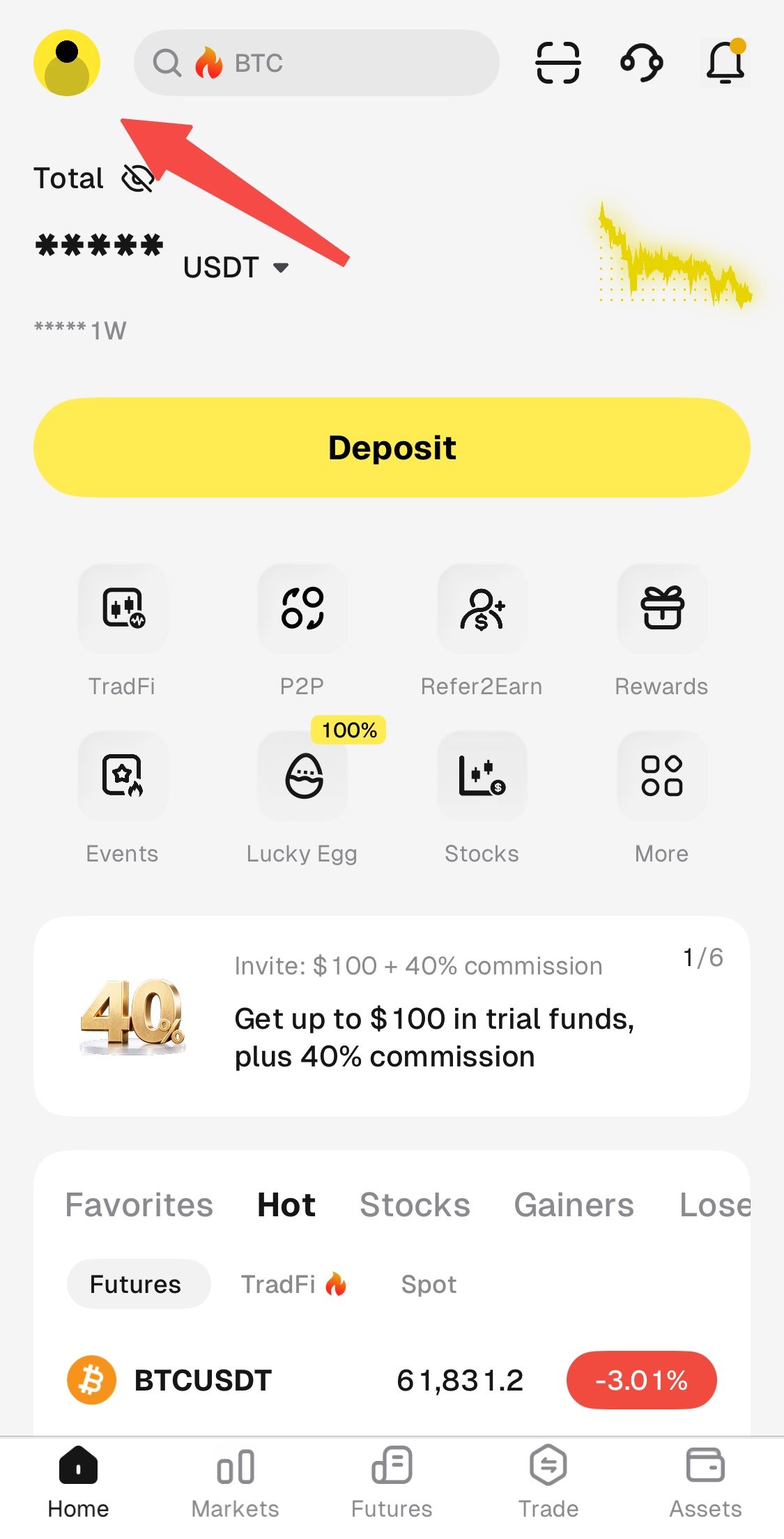
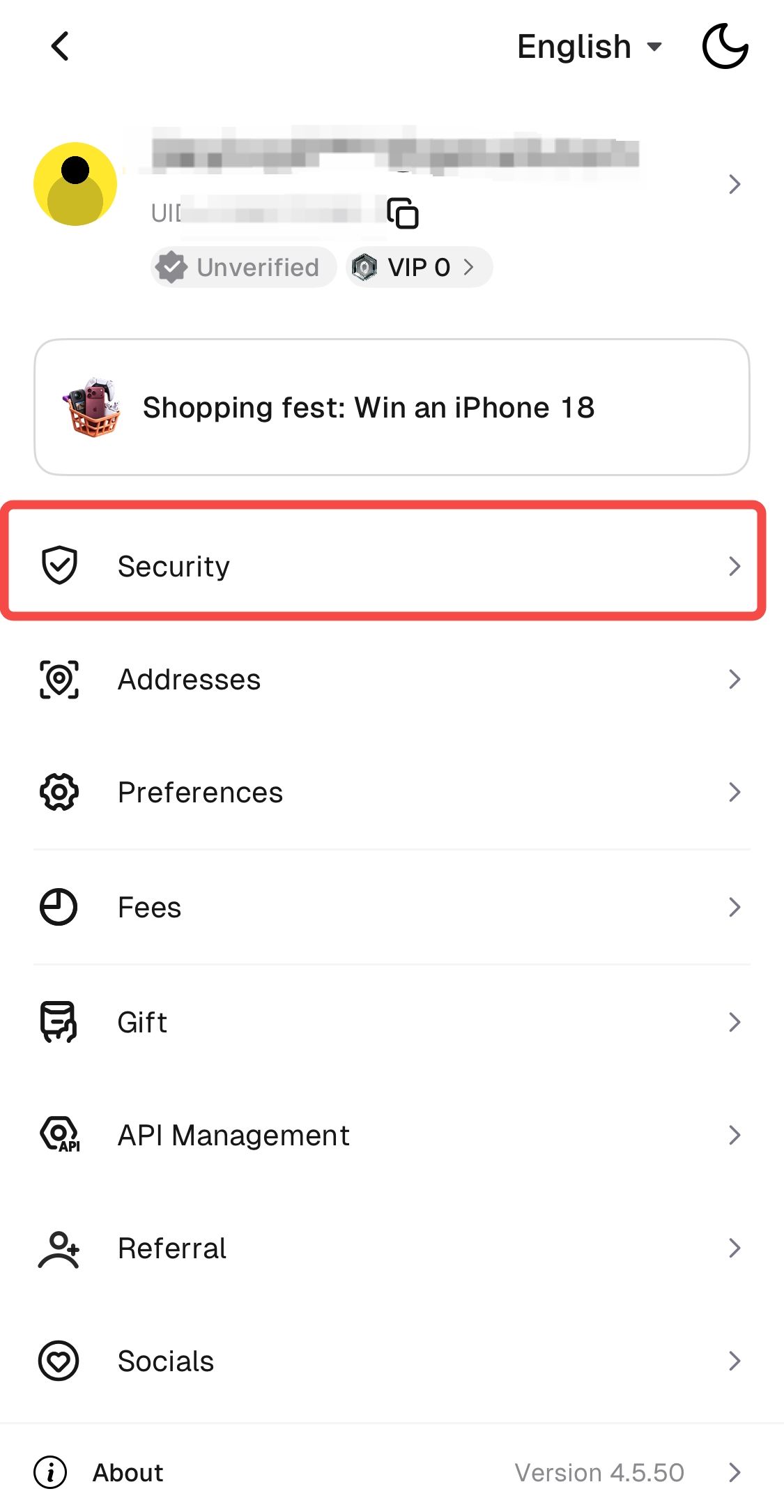
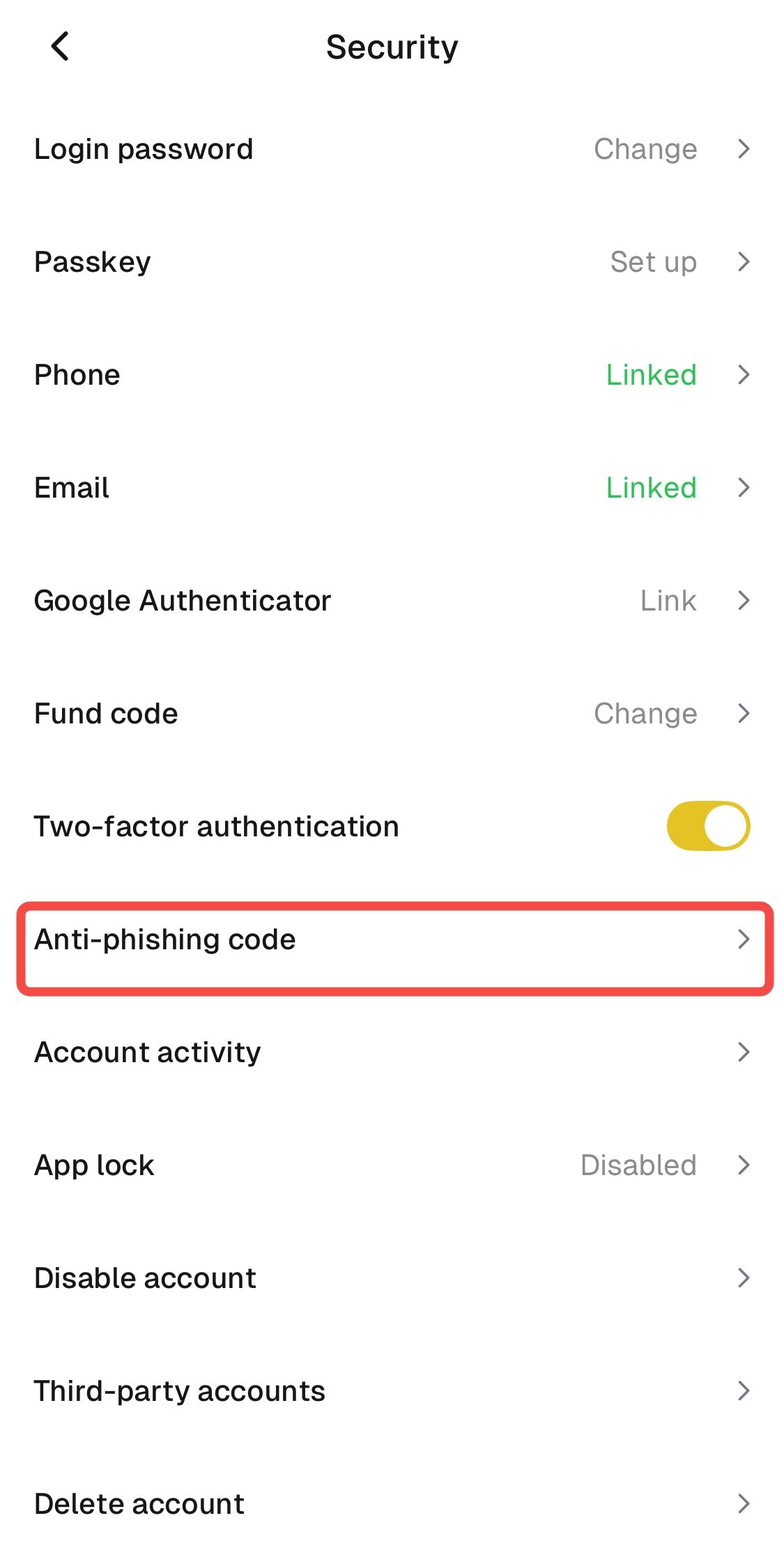
設定は「セキュリティ」ページにあります。ホーム画面左上のプロフィールアイコンから開くことができます。「セキュリティ」ページには、ログインパスワード、パスキー、電話番号、メールアドレス、Google Authenticator、資金コード、二要素認証など、アカウントを保護するための項目が一覧表示されます。フィッシング対策コードの行は、二要素認証のスイッチの下にあります。
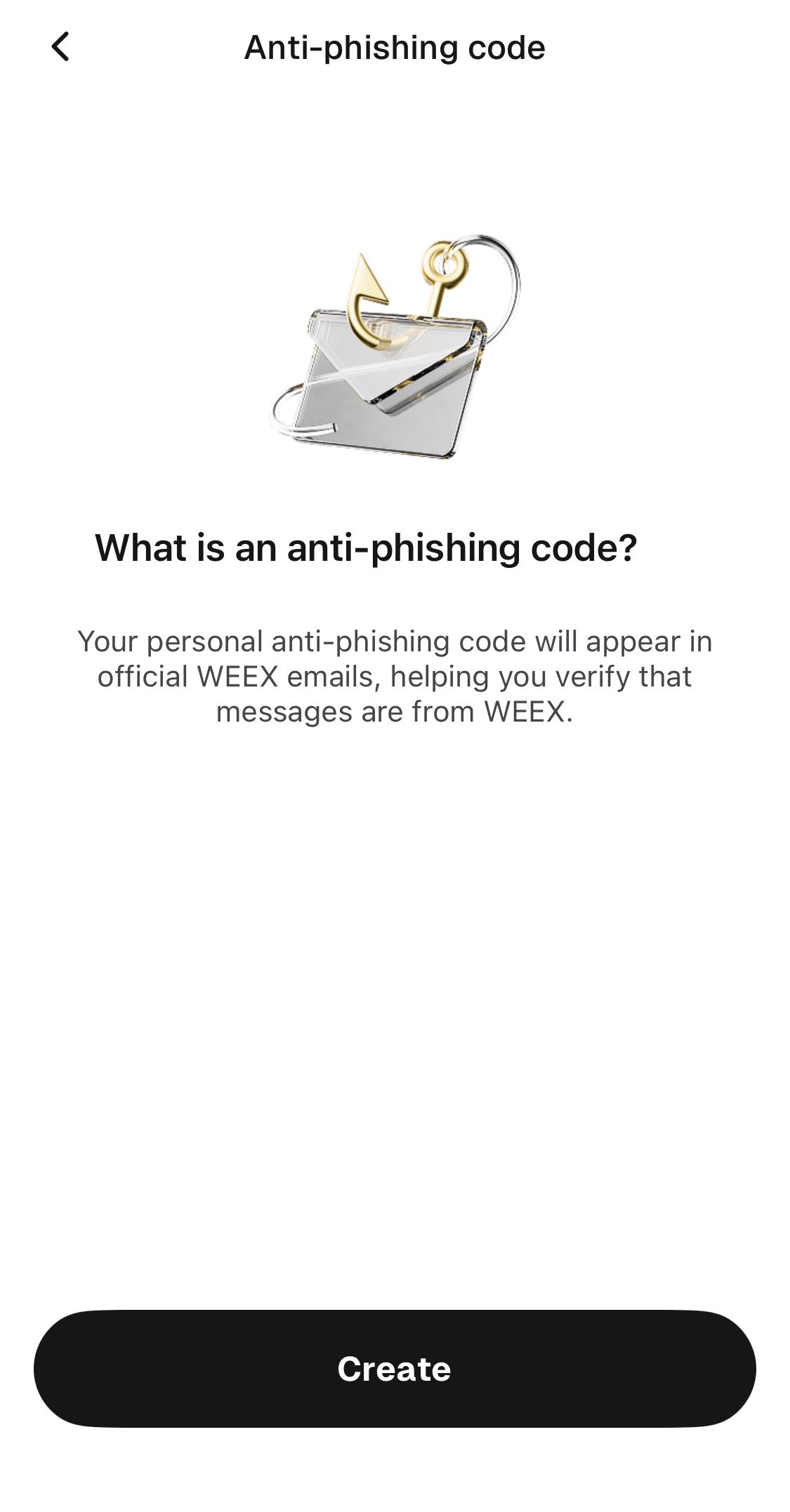
「フィッシング対策コード」をタップすると、「フィッシング対策コードとは?」というタイトルの説明ページが開きます。個人用コードはWEEXの公式メールに表示され、メッセージがWEEXから送信されたものか確認するのに役立つと説明されています。ページ下部には「作成」ボタンがあります。
このコードは他のセキュリティ項目と同じ場所にあるため、まだ有効にしていないアカウント保護機能があれば、同じタイミングで設定できます。
WEEXアプリでフィッシング対策コードを設定する方法
確認したバージョンでは、設定は6つの手順で完了します。
WEEXアプリを開き、ホーム画面左上のプロフィールアイコンをタップします。
プロフィールページで「セキュリティ」をタップします。
「セキュリティ」ページで「フィッシング対策コード」をタップします。
- 「フィッシング対策コードとは?」のページで「作成」をタップします。
「フィッシング対策コードを作成」ページでコードを入力します。ページには「アカウントのパスワードを使用しないでください」という注意書きが表示され、8~12文字の英字または数字というルールが記載されています。入力欄の目のアイコンをタップすると、入力した内容を表示または非表示にできます。
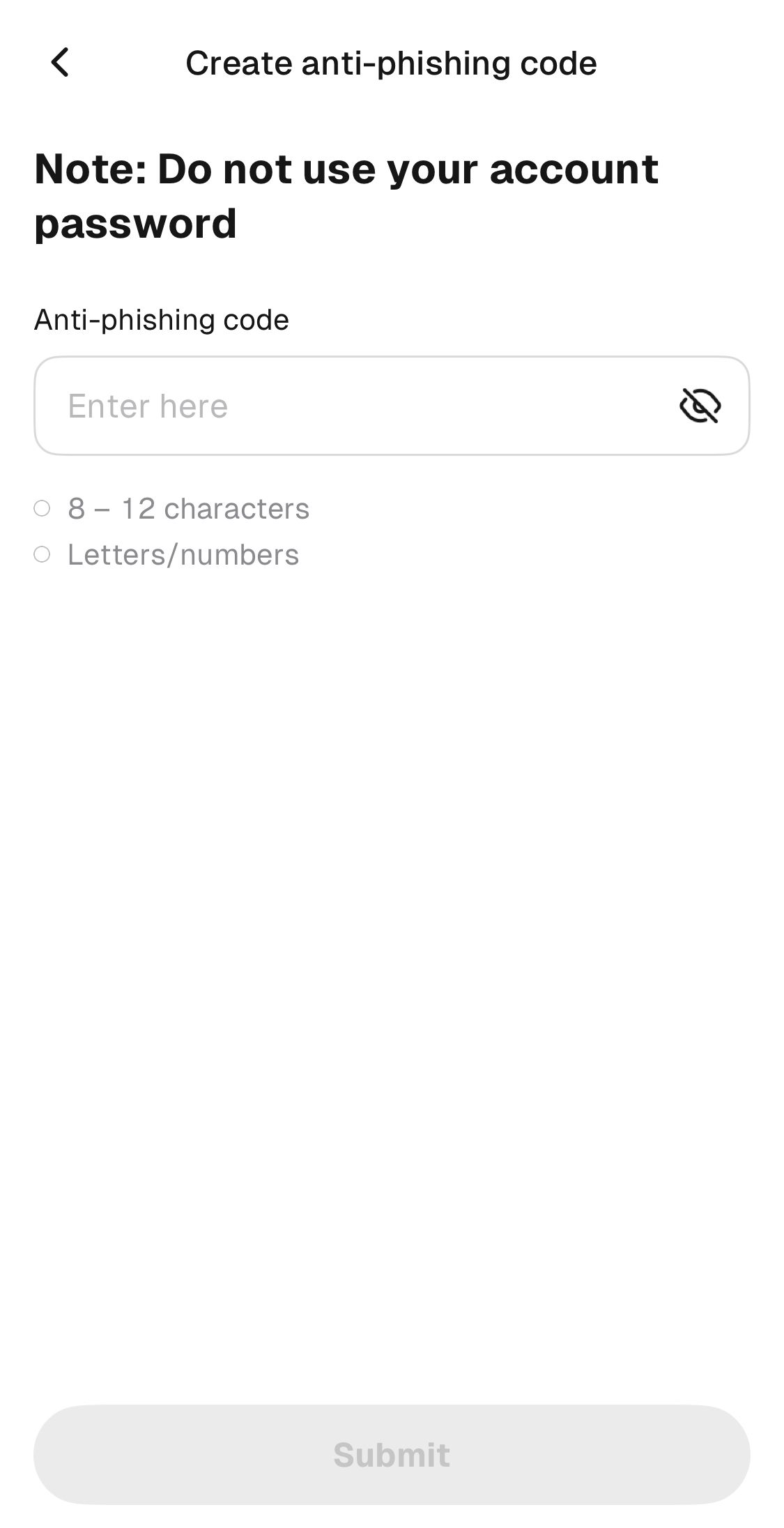
- 「送信」をタップし、WEEXから求められた認証手続きを完了します。ウェブサイト版について、ヘルプセンターではアカウントのメールアドレスに送信される6桁のコードによる確認を案内しています。
コードはひと目で自分だと分かり、他の場所では使っていないものにしてください。WEEXのヘルプセンターは、コードを他人に共有しないよう勧めています。コードを知っている人が偽のメッセージにそのコードを記載できてしまうためです。
メッセージの確認にコードを使う方法
コードを設定すると、本物のWEEXメールにはそのコードが表示されます。WEEXヘルプセンターによると、公式WEEXのSMSメッセージにも認証コードを除いてコードが記載されます。一方、ソーシャルメディア、メッセージアプリ、電話での連絡には記載されません。WEEXからの連絡を装っているのにコードがないメッセージは、不審なものとして扱ってください。
コードが記載されていない場合は、不審なメッセージ全般に対してヘルプセンターが案内する安全な手順に従ってください。メールやSMSのリンクを開かず、インストール済みのアプリ、またはブックマークしたweex.comのアドレスからWEEXを開きます。アプリはWEEX公式ダウンロードページからのみ入手してください。
Telegram上の相手や電話の発信者など、コードでは確認できない連絡先については、WEEX連絡先認証ツールを使用してください。不審なメッセージ内のリンクからアクセスせず、アドレスを手入力してください。
フィッシング対策コードでできないこと
このコードはログインや出金を保護しません。WEEXヘルプセンターによると、そうした保護は「セキュリティ」設定にある認証方法によって提供されます。たとえばメール、電話、Google Authenticatorなどの方法があり、アプリ内でも同じ一覧に表示されています。
また、リンクの安全性を保証するものでもありません。正しいコードが記載されたメールでも、ユーザーが予期していなかったリンクが含まれている場合があります。コードは複数ある確認手段のうちの1つです。ヘルプセンターが案内しているように、WEEXの担当者がGoogle Authenticatorのコード、SMSコード、本人確認書類の画像、カード情報を尋ねることはありません。そのため、コードが記載されているかどうかにかかわらず、これらの情報を求めるメッセージは警戒すべきサインです。
ヘルプセンターでは、「セキュリティ」設定から開く「フィッシング対策コードを変更」ページについても説明しています。このページではコードの一部を確認したり、コードを変更したりできます。他人にコードを見られたと思われる場合は、変更してください。
まとめ
WEEXアプリはフィッシング対策コードに対応しています。プロフィールアイコンをタップし、「セキュリティ」、「フィッシング対策コード」、「作成」の順に進み、アカウントのパスワードとは異なる8~12文字の英字または数字を設定します。設定後、本物のWEEXメールにはコードが表示されるため、記載されていないメッセージは不審なものとして扱うことができます。このコードはメッセージを確認するためのもので、ログインや出金を保護する認証方法の代わりにはなりません。
よくある質問
1. WEEXアプリはフィッシング対策コードに対応していますか?
はい。WEEXアプリの「セキュリティ」内にフィッシング対策コードの設定があり、設定するとWEEXの公式メールにコードが表示されます。
2. WEEXアプリでフィッシング対策コードを設定する場所はどこですか?
ホーム画面のプロフィールアイコンをタップし、「セキュリティ」を開いて「フィッシング対策コード」をタップします。続けて「作成」をタップし、コードを入力してください。
3. コードにはどのような文字を使用できますか?
8~12文字の英字または数字を使用できます。作成ページには、アカウントのパスワードを使用しないよう注意書きがあります。
4. どのメッセージにフィッシング対策コードが記載されますか?
アプリの説明ページによると、WEEXの公式メールに記載されます。WEEXヘルプセンターによれば、公式SMSメッセージにも認証コードを除いて記載されますが、ソーシャルメディア、メッセージアプリ、電話での連絡には記載されません。
5. フィッシング対策コードはログインや出金を保護しますか?
いいえ。WEEXヘルプセンターによると、ログインや出金の保護には、「セキュリティ」設定の認証方法を使用します。たとえばメール、電話、Google Authenticatorなどです。


