
 Купити крипту
- Ринок
 Ф’ючерси
- Спот
- Копітрейдинг
- Earn
- Більше
Як повністю оволодіти Claude Cowork?

Оригінальна назва: Я хочу оволодіти Claude Cowork (повний курс).
Оригінальний автор: @hooeem
Переклад: Пеггі, BlockBeats
Примітка редактора: Це систематичний практичний посібник, зосереджений на Claude Cowork. Ключовим є не "як писати кращі запити", а "як перетворити ШІ на керовану та заплановану одиницю виконання."
Стаття починається з основ і поступово розгортає повну структуру використання: спочатку створіть стабільний контекст через проекти та .md файли (тобто "бізнес-мозок"), потім досягніть обмеження поведінки через трирівневу інструкційну систему (глобальна, Cowork, рівень проекту); на основі цього введіть з'єднувачі, можливості контролю браузера та робочого столу, щоб розширити межі виконання ШІ; нарешті, через навички, плагіни, заплановані завдання та режим Dispatch, встановіть повторювану, автоматично виконувану систему робочого процесу.
На відміну від традиційного "використання ШІ на основі діалогу", цей метод підкреслює структуру над взаємодією, систему над технікою. Його мета не поліпшити ефективність одноразових завдань, а закріпити повторювану роботу в довгостроковий процес автоматизації, що виконується.
Якщо Chat є інструментом, то Cowork ближче до "тренованого цифрового працівника." Те, що надає ця стаття, - це операційний шлях для побудови з нуля та поступового розширення його можливостей.
Нижче наведено оригінальний текст:
Три місяці тому Claude Cowork вийшов в онлайн, і з тих пір Claude пройшов через 50 оновлень, що майже повністю змінило спосіб, яким я використовую Cowork. Ось як ви можете скористатися цими змінами і справді оволодіти ним.
Claude Cowork змінює спосіб нашої роботи. Вам просто потрібно передати завдання йому, і він сам спланує, виконає кроки та надасть готові результати безпосередньо у вашу папку, поки ви займаєтеся іншими справами. Однак, з моменту початкового випуску Cowork до сьогодні, відбулося багато змін. Цей посібник пояснить всі ключові змісти—тому читайте його уважно.
Якщо ви хочете передати весь робочий процес справжньому виконавчому ШІ, тоді продовжуйте читати. Ця стаття для вас.
Протягом останніх кількох місяців, використовуючи його особисто, вивчаючи, як інші використовують Cowork, а також консультувавшись з Claude в зворотному напрямку, щоб дізнатися, чи є якісь цікаві випадки використання, які були проігноровані після оновлень нової версії.
Насправді, я перетворив цей контент на повний курс—незалежно від того, чи ви ніколи не чули про Claude раніше, чи використовуєте його щодня, ця стаття допоможе вам дійсно оволодіти Claude Cowork.
Що таке Claude Cowork? (І чим він не є)
Claude Chat є асистентом: ви вводите запит, він надає відповідь. Ви завжди берете участь у розмові. Чудово підходить для мозкового штурму, складання, швидкого мислення—ви завжди в "петлі."
Claude Code призначений для розробників: він працює у терміналі вашого комп'ютера, дозволяючи вам писати код безпосередньо, виконувати код, керувати репозиторіями GitHub. Його також можна використовувати в IDE (таких як Google's Anti-Gravity)—ви можете вважати його шаром броні Iron Man, накладеним на "примітивний інтелект." Однак він не призначений для нетехнічних користувачів.
Claude Cowork є працівником: це інтерфейс для нетехнічних користувачів, але він використовує той же основний двигун автоматичного виконання, що й Claude Code. Вам потрібно лише призначити завдання, він автоматично розіб'є їх на підзавдання, запустить локальне середовище віртуальної машини, виконає весь процес, а коли ви підете, помістить фінальний результат безпосередньо у вашу папку.
Чат—це розмова. Cowork—це делегування завдань.
Це абсолютно різні стосунки і призведуть до абсолютно різних результатів.
Якщо ви дійсно зрозумієте цю різницю, ваша перспектива на Cowork повністю зміниться.
Кроки налаштування
Cowork буде безпосередньо читати з файлів на вашому жорсткому диску та записувати в них. Надання йому доступу до всієї системи часто є початком катастрофи.
Отже, почніть з обмеження його контролем. Конкретно, виконайте наступні дії:
Крок 1: Виберіть модель
На правій стороні інтерфейсу Cowork виберіть AI модель для виконання завдань.
· Сонет 4.6: Основна модель. Низька вартість, висока ефективність, може покрити 99% ваших щоденних потреб. Використання її за замовчуванням є достатнім.
· Опус 4.6: Важка вогнева потужність. Квота швидко споживається, зарезервована лише для найскладніших, критичних, високоризикових завдань. Цитуючи "принцип Ейнштейна" — не дозволяйте Альберту Ейнштейну виконувати рутинні завдання на кухні.
· Хайку: Підходить лише для легких, швидких завдань.
Також пам'ятайте про відкриття Розширеного мислення внизу інтерфейсу. Це дозволяє Клоду справді справлятися зі складною логікою, а не просто покладатися на узгодження шаблонів для надання поверхневих відповідей. Важливість цієї деталі вища, ніж більшість людей уявляє.
Крок другий: Створіть пісочницю
Клацніть правою кнопкою миші на робочому столі, створіть нову папку та назвіть її Claude Workspace або Пісочниця. Це робочий простір Cowork. Його сфера діяльності буде обмежена папкою, яку ви вкажете. Він не зможе торкатися нічого поза цією папкою.
Крок третій: Надайте дозволи на папку
Потрапивши в Cowork, натисніть на "Працювати в папці", виберіть папку пісочниці, яку ви щойно створили. Claude запитає дозвіл на зміну файлів у цьому місці. Натисніть "Дозволити один раз" або "Завжди дозволяти".
Налаштування завершено, і це також більш заспокійливо.
Крок четвертий: Виконайте своє перше завдання
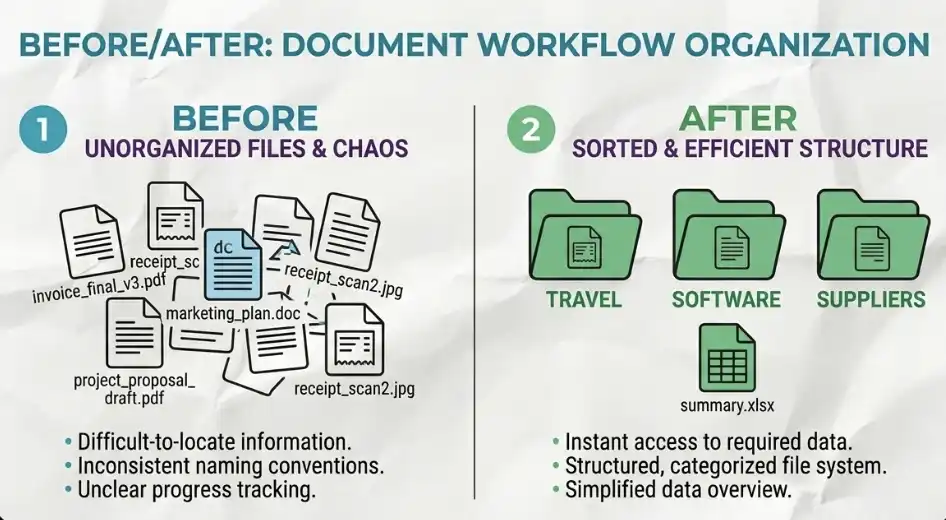
Перетягніть десяток або більше рахунків різних типів у цю папку пісочниці, а потім введіть запит: "Будь ласка, організуйте ці рахунки за категоріями в різні підпапки та створіть зведену таблицю Excel."
Cowork відобразить план виконання з правого боку інтерфейсу, а потім почне обробку автономно. Він навіть може запланувати кілька паралельних підагентів для виконання різних частин завдання одночасно.
До того часу, поки ви не закінчите свою каву, рахунки можуть вже бути організовані.
Створіть своє AI робоче середовище
Якщо ви використовували Cowork у "безструктурний" спосіб, ви, напевно, стикалися з такими проблемами: він не запам'ятовує нічого між різними сесіями; щоразу, коли ви відкриваєте нове вікно, вам потрібно знову пояснювати свій бізнес; різні завдання заважають одне одному і змішуються.
Єдине рішення - встановити проектну робочу систему (проектну екосистему).
Що таке проектна екосистема?
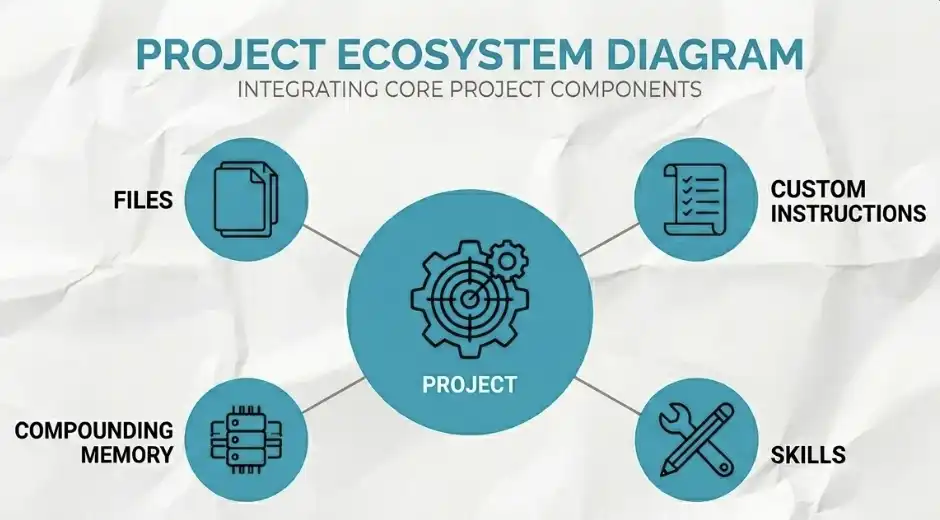
Проект - це не просто проста папка. Це контейнер, який об'єднує все наступне: ваші файли, індивідуальні інструкції, навички, постійно зростаюча контекстна пам'ять... все в одному місці.
· Що відбувається без проекту? Клод не знає, хто ви, в якій сфері ви працюєте, який тон ви зазвичай використовуєте. Отже, ви застрягнете в циклі: кожна розмова починається з нуля, щоб пояснити себе.
· З проектом. Контекст починає "складатися". Наприклад, на 1-му тижні вам може знадобитися написати цілий абзац запитів, щоб пояснити чітко; але на 6-му тижні вам просто потрібно сказати "як зазвичай", і Клод розуміє, що ви маєте на увазі. Ось справжня сила Cowork.
Один дуже важливий принцип: Проекти повинні бути ізольовані
Різні сфери повинні бути розділені на різні проекти. Наприклад: Проект контенту YouTube; фінансовий проект – їх ніколи не слід змішувати.
Що станеться в іншому випадку? Тон і правила YouTube "забруднять" фінансові завдання; Клод почне змішувати стилі, і результат стане нестабільним. Немає місця для переговорів з цього питання – сувора ізоляція є обов'язковою.
Три способи створити проект
Ви можете створити проект трьома способами:
1. Починаючи з нуля
· Назвіть проект
· Напишіть основні інструкції
· Постійно накопичуйте контекст у його використанні
Підходить для побудови системи з нуля.
2. Імпорт з Claude Chat
· Безпосередньо імпортуйте свої історії проектів з веб-версії Клода
· Весь контекст і спогади будуть повністю збережені
Підходить для користувачів, які вже мають накопичення.
3. Створення на основі існуючої папки
· Виберіть папку на своєму комп'ютері
· Cowork автоматично побудує проект навколо цих файлів
Підходить для сценаріїв з існуючим матеріалом, який потребує швидкого старту.
Однолінійник: Сила колеги полягає не в "окремих взаємодіях", а в "довгостроковому накопиченому контексті проекту."
Ваш "Бізнес-мозок"
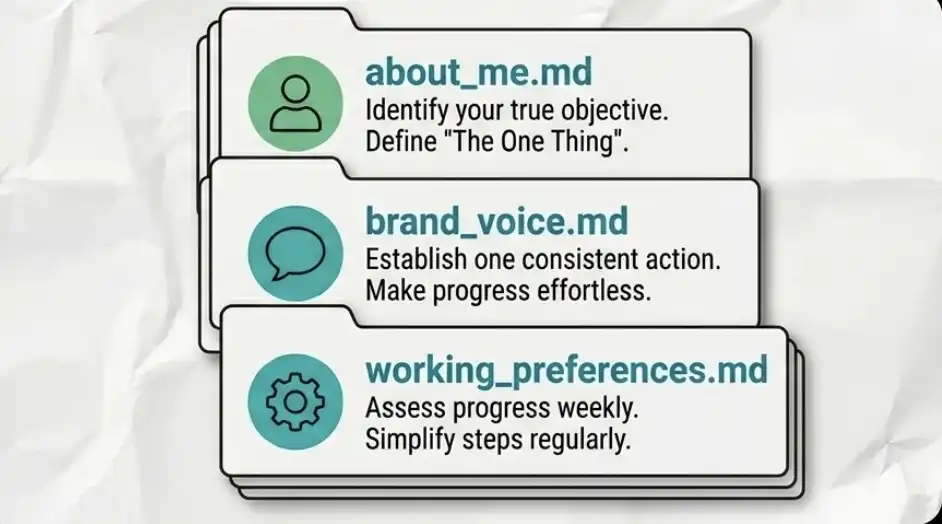
Проект є інфраструктурою, тоді як справжня "особистість" знаходиться в .md файлах.
Це прості текстові файли, які зберігаються у вашій папці контексту, які Клод читає перед виконанням кожного завдання. Саме через ці файли він діє так, ніби співпрацює з вами вже два роки, а не як новий загальний асистент.
про_мене.md
Уточніть, хто ви, чим займається ваш бізнес, хто ваші клієнти, як ви заробляєте гроші та які ваші поточні пріоритети.
Клод читає цей файл кожного разу — кожного разу.
голос_бренду.md
Визначте свій тон голосу: тон, який вам подобається, вирази, які вам не подобаються, загальні структури речень. Ви можете безпосередньо вставити зразки вашого минулого письма в цей файл.
Мета цього файлу полягає в тому, щоб забезпечити, щоб контент, який ви пишете, більше не звучав як "універсальний Клод."
робочі_уподобання.md
Вкажіть свої робочі уподобання: як управляються завдання, де зберігаються файли, в якому форматі повинні бути виходи.
Не починайте з нуля
Найпростіший спосіб — дозволити Клоду запитати вас. Ви можете прямо сказати: "Будь ласка, задавайте мені питання крок за кроком і створюйте набір файлів бізнес-мозку на основі моїх відповідей." Це займає лише 15 хвилин. Але це може заощадити вам години щотижня, і це триває.
Глобальні команди проти. Команди проекту
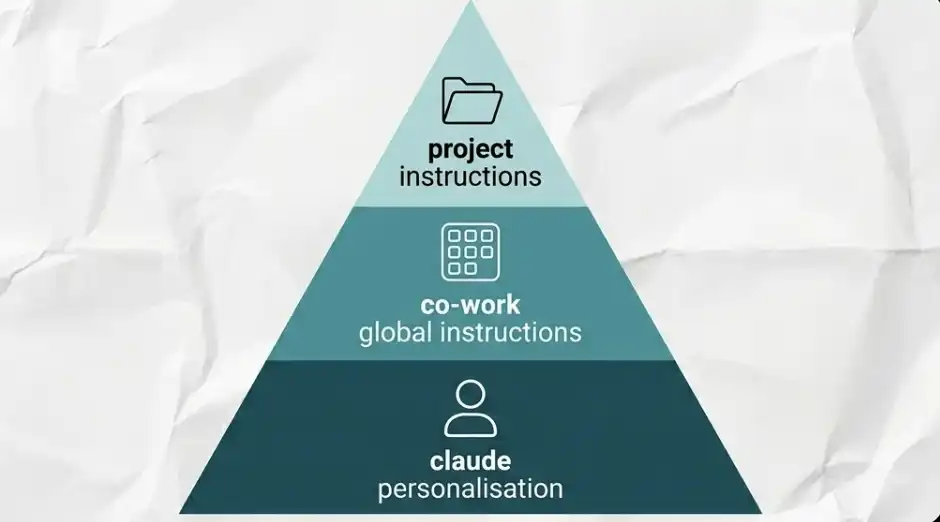
Всього є три рівні, кожен з яких поступово звужує обсяг. Cowork буде працювати надійно лише тоді, коли всі три рівні налаштовані.
Рівень 1: Персоналізація Клода (Глобальна)
Натисніть на своє ім'я → Введіть Налаштування. Цей рівень буде застосовуватися до всіх сценаріїв Чату, Коду та Cowork.
Тут ви встановлюєте свої "Загальні правила", такі як:
· Уникайте надмірного використання жирного шрифту
· Віддавайте перевагу первинним джерелам під час дослідження, а не вторинному агрегованому контенту
· Уникайте використання неясної, обережної мови
Це ваш основний код поведінки.
Рівень 2: Глобальні інструкції Cowork
Шлях: Налаштування → Налаштування Cowork → Глобальні інструкції. Цей рівень застосовується лише в Cowork, але є актуальним для всіх завдань.
Він підходить для визначення деяких правил, які повинні дотримуватися послідовно, таких як:
· Вкажіть формат дати
· Конвенція іменування файлів (наприклад, підкреслення_описове_ім'я)
· При виконанні бізнес-завдань завжди спочатку перевіряйте папку пісочниці
Мета: Уникайте повторення одного й того ж контексту в кожному завданні.
Шар 3: Інструкції, специфічні для проекту
Діє лише в межах одного проекту.
Наприклад, у вашому проекті на YouTube:
· Використовуйте спеціальний інструмент слайдів для створення відеоінтро
· Записуйте всі дані в конкретній електронній таблиці
Ці правила не повинні впливати на ваші фінансові проекти.
Основний принцип: Сувора ізоляція
Правила з різних проектів повинні бути ізольовані. В іншому випадку може статися "контамінація": Правила контенту YouTube, що впливають на фінансові завдання; несумісні стилі виходу, неправильно розміщена логіка. Якщо змішати, Клод почне "втрачати з поля зору, хто він є".
Глобально для звичок, Cowork для виконання, проект для спеціалізації.
Надайте вашому ШІ можливості
Відтепер Cowork більше не просто корисний інструмент, а перетворюється на оператора, здатного автономно виконувати завдання. Ми повинні надати йому можливість вийти з пісочниці та взаємодіяти з додатками, веб-сайтами та вашим робочим середовищем.
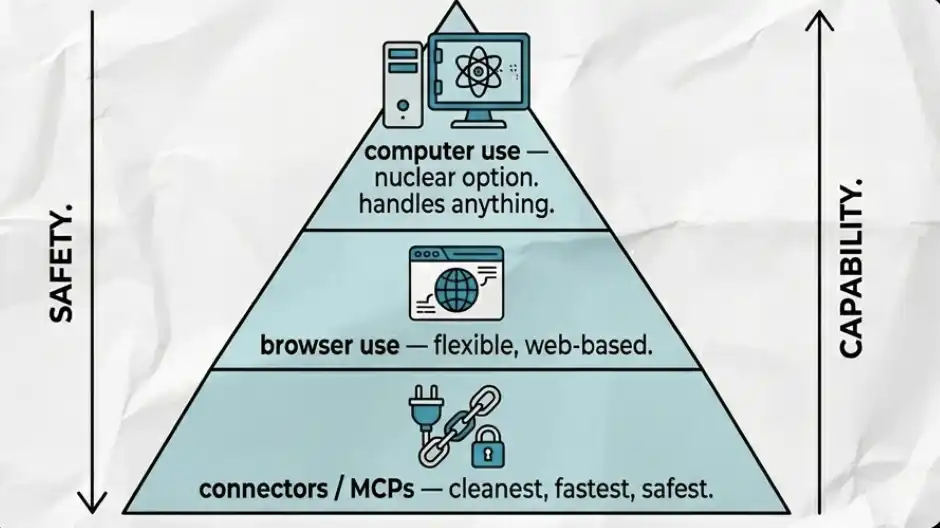
Він поділений на три шари можливостей, які слід використовувати в такому порядку: почніть з конекторів, потім можливостей браузера, а врешті-решт зверніться до комп'ютерних операцій.
Конектори та MCP
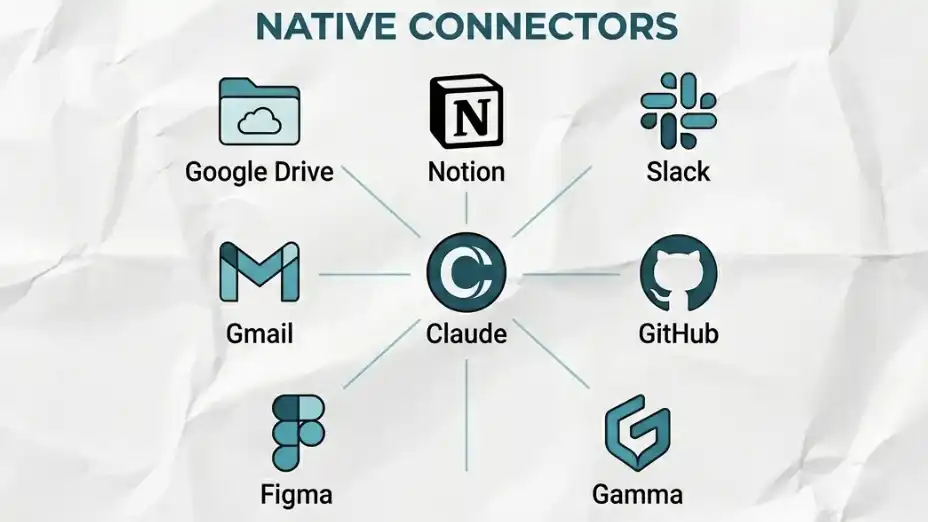
Конектори (також відомі як MCP, Протоколи Модельного Контексту) дозволяють Клоду працювати безпосередньо в додатках, які ви використовуєте щодня.
Не через копіювання та вставку, не через скріншоти, а через авторизований доступ, безпосередньо виконуючи дії в інтерфейсі додатку. Вбудовані конектори підтримують Google Drive, Notion, Slack, Gmail, GitHub, Figma та інші.
Як підключитися
Натисніть на значок плюса в інтерфейсі чату, перейдіть на вкладку конекторів, перегляньте або знайдіть потрібний інструмент, а потім завершіть процес авторизації в браузері.
Після підключення ви можете мати детальний контроль над дозволами. Для кожного підключеного додатку ви можете індивідуально встановити "Завжди дозволити", "Вимагати підтвердження" або "Відмовити в доступі". Ви завжди маєте повний контроль над тим, що він може і не може робити.
Користувацькі конектори
Візьмемо Гамму як приклад: Якщо Клод створює презентацію без користувацького конектора, результат зазвичай посередній, з поганим форматуванням і структурою.
Однак, коли ви активуєте конектор Гамми, Cowork автоматично передає вміст Гаммі, дозволяючи їй створити добре структуровану, візуально оформлену презентацію.
Основний принцип полягає в тому: Використовуйте правильний інструмент для правильної роботи. Не дозволяйте універсальному інструменту виконувати роботу, яку має виконувати спеціалізований інструмент.
Розширені поради
Хак 1: Apify MCP (Безболісне збори даних)
Бажаєте зібрати дані з YouTube, TikTok або Instagram? Вам не потрібен n8n, і вам не потрібно створювати складні автоматизаційні робочі процеси. Я пробував обидва раніше, і різниця дуже очевидна.
Кроки операції:
·Створіть безкоштовний API токен у вашому обліковому записі Apify
·Відкрийте конектори Cowork, знайдіть "Apify"
·Вставте свій API ключ і заверште підключення
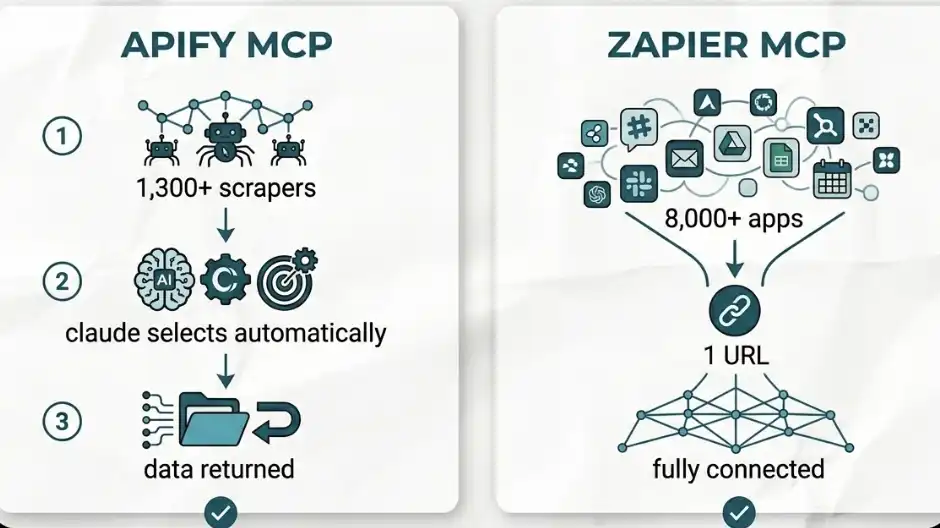
Після завершення, коли ви накажете Claude зібрати дані з платформи, він автоматично вибере найбільш підходящий інструмент з понад 1300 інструментів збору даних Apify (які називаються "акторами") для виконання завдання.
Не потрібно вручну вибирати або налаштовувати. Він автономно знайде інструмент, запустить його і поверне дані.
Хак 2: Zapier MCP (Підключіть понад 8000 додатків)
Якщо інструмент, який ви використовуєте, не підтримується нативно Claude, це рішення. Це була функція, яка справді вразила мене з першого разу, коли я її використав.
MCP Zapier може підключити понад 8000 додатків, таких як HubSpot, Skool, Airtable та інші.
Інструкції:
·Створіть MCP сервер на платформі Zapier
·Виберіть "Claude Cowork"
·Налаштуйте конкретні інструменти та дії, які ви хочете дозволити
·Скопіюйте згенероване посилання
·Поверніться до з'єднувачів Claude, знайдіть "Zapier" і вставте URL
Менше ніж за 10 хвилин ви відкриєте доступ до 8000+ додатків.
Цей повний набір інтеграцій повністю усуває поширену проблему: "А що, якщо інструмент, який я використовую, не підтримується?"
Тепер ця проблема, по суті, зникла назавжди.
Можливості браузера: Автономні дії на веб-сторінках
Якщо немає доступних з'єднувачів, скористайтеся розширенням для браузера. Це можливість другого рівня.
Метод установки
·Відкрийте Google Chrome
·Перейдіть до Chrome Web Store
·Пошукайте "Claude"
·Встановіть і закріпіть на панелі інструментів
·Увімкніть "Claude в Chrome" у налаштуваннях Cowork
Можливості після активації
Після активації Claude може:
·Автоматично відкривати вкладку браузера
·Доступ до веб-сайту
· Читайте вміст сторінки
Ви можете надати йому URL для:
· Оглянути цільову сторінку
· Проаналізувати дизайн CTA (Заклик до дії)
· Провести конкурентний аналіз
Він може не лише читати текст, але й розуміти структуру сторінки, таку як:
· Курсив для акценту
· Ієрархія заголовків
· Макет сторінки
Більше того, він може виконувати багатоетапні дії.
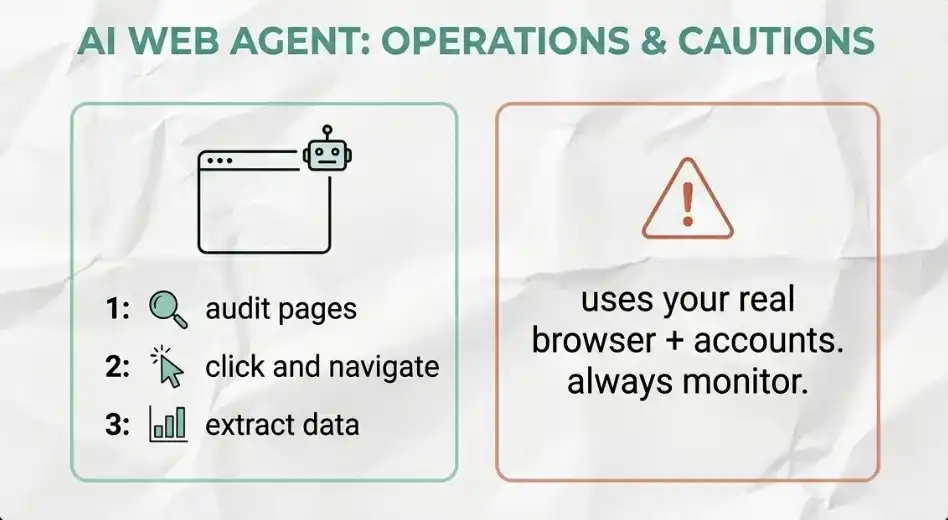
Наприклад, ви можете змусити його: Відкрити YouTube → Переглянути рекомендовані відео → Отримати кількість переглядів, співвідношення лайків та настрій коментарів
Він може повністю виконувати завдання.
Попередження про ризик, яке слід сприймати серйозно
Клод використовує ваш фактичний браузер. Іншими словами, він працює у вашому особистому обліковому записі. Якщо ви попросите його знайти квиток на літак, і ви вже зберегли свої платіжні дані на сайті авіакомпанії — технічно, він має можливість завершити платіж безпосередньо.
Отже, вам потрібно:
· Моніторити його дії
· Встановити обмеження доступу (чорні списки)
Це не теоретичний ризик, а реальна можливість. Ставтеся до цього як до нового співробітника, який вже має доступ до вашого облікового запису.
Можливість комп'ютерної операції: Повноекранний режим та контроль робочого столу
Коли Конектор не може вирішити проблему, а можливості браузера недостатні, в гру вступає використання комп'ютера. Це остаточний запасний варіант.
Це дозволяє Клоду:
· Безпосередньо "бачити" ваш екран
· Контролювати вашу мишу
· Вводити дані на вашій клавіатурі
Іншими словами, те, що ви могли б зробити вручну на комп'ютері, тепер може робити автономно.
Як увімкнути
· Натисніть на ім'я вашого облікового запису
· Перейдіть до Налаштування → Загальні
· Відкрийте 「Використання комп'ютера」
Важливо: Перед виконанням будь-яких дій переконайтеся, що додали чутливі програми до чорного списку.
Приклад з реального життя
Наприклад, ви можете попросити Клода: знайти відеофайл на робочому столі та перетягнути його в проект CapCut
Процес виконання виглядає наступним чином:
·Клод запитує доступ до Finder та CapCut
·Ви можете бути абсолютно бездіяльними
·Він візуально розпізнає ваш файл
·Відкриває програмне забезпечення для редагування
·Знаходить відповідний файл і завершує перетягування
Весь процес автоматизований. Ця можливість є дуже потужною. Отже, спочатку ви повинні налаштувати чорний список.
Автоматизація та делегування завдань
Існує одне правило, яке кардинально змінить спосіб використання цього інструменту: будь-яке завдання, яке повторюється більше одного разу на тиждень, повинно бути автоматизоване.
Система автоматизації поділена на чотири рівні: Навички, плагіни, заплановані завдання, режим відправки. Це поступово розвиваються можливості, які не потрібно налаштовувати одразу, а скоріше будувати крок за кроком у правильному порядку.
Користувацькі навички: Стисніть робочий процес в одну команду
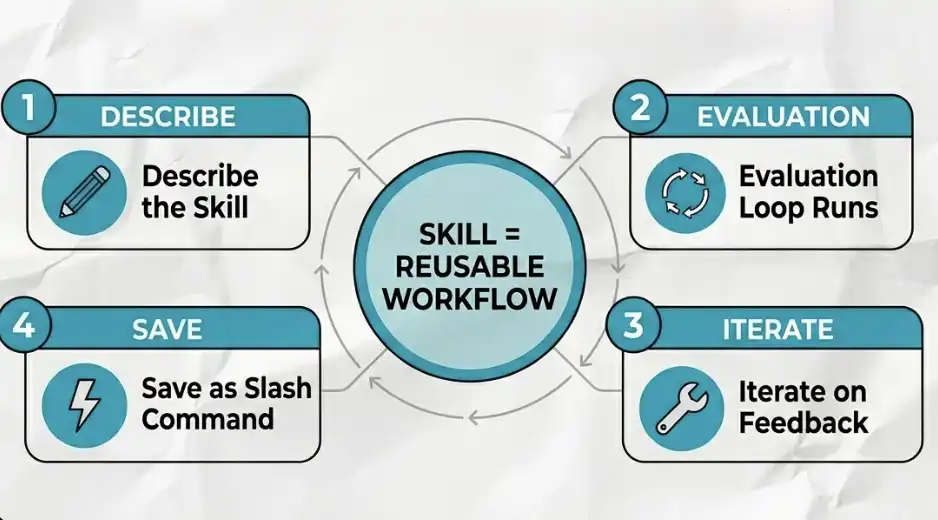
Навичка — це, по суті, багаторазовий AI робочий процес, закріплений в одній команді.
Вам більше не потрібно щоразу писати довгий запит для виконання одного й того ж процесу,
Замість цього, вам потрібно лише викликати його за допомогою команди зі слешем, наприклад: /summarise_invoices
Що таке навичка?
По суті, це файл .md:
·Містить інструкції
·Іноді включає скрипти
·Клод динамічно завантажує його під час виконання завдання
Вам не потрібно писати код. Просто опишіть це природною мовою, і Клод допоможе вам створити цей файл.
Процес створення навички
1. Визначення (Запит)
Чітко опишіть, що ця навичка повинна робити.
Наприклад:
· Автоматично застосовувати кольори та шрифти вашого бренду до всіх створених презентацій
· Організувати пакет рахунків у структуровану таблицю
2. Цикл оцінювання
Cowork має вбудований механізм тестування навичок:
· Виконати завдання з навичкою
· Виконати те ж завдання без навички (як еталон)
· Порівняти два результати поруч один з одним
3. Ітерація
Перегляньте результати:
· Чи є якісь відсутні вимоги (наприклад, забули використати бежевий фон)?
· Чи правильні шрифти?
· Чи відповідає форматування очікуванням?
Надайте відгук Клоду, і він автоматично налаштується.
4. Зберегти та розгорнути
Якщо вихід відповідає вашим стандартам: Натисніть "скопіювати до ваших навичок"
Відтепер цей весь процес можна викликати за допомогою однієї команди.
Типи навичок, які ви можете розвивати
· Автоматично обробляти цілу папку рахунків і генерувати добре категоризований Excel-таблицю
· Завантажувати відео з YouTube та генерувати інтерактивний HTML-транскрипт з тайм-кодами
· Викликати API зовнішньої моделі зображень, щоб миттєво створити інформаційну графіку відповідно до стилю вашого бренду
Однорядкове резюме: Навичка = Перетворення "складного процесу" в "одну дію".
Плагіни: З'єднання кількох навичок в єдиний робочий процес
Хоча навичка може автоматизувати один процес, роль плагіна полягає в тому, щоб з'єднати кілька навичок і з'єднувачів для автоматизації цілого "рольового" робочого процесу.
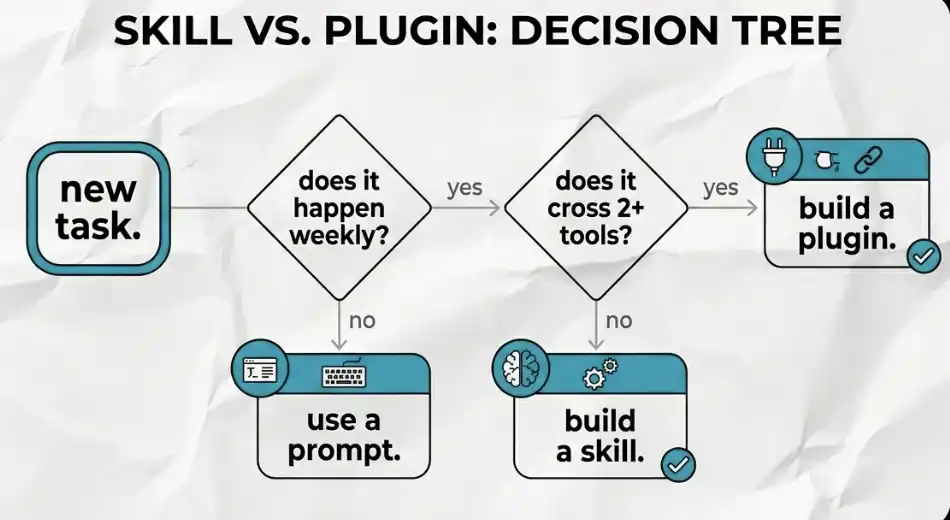
Як вирішити, чи використовувати навичку чи плагін?
Ви можете провести простий тест:
· Чи повторюється це завдання щотижня? Якщо ні, просто використовуйте звичайний запит.
· Чи включає це 3 або більше кроків і охоплює 2 або більше інструментів (наприклад, Slack + Gmail + Notion)? Якщо ні, використовуйте Навичку. Якщо так, то це має бути Плагін.
Як створити Плагін?
Все, що вам потрібно сказати Cowork, це: який повний робочий процес ви хочете автоматизувати
Він автоматично включить: необхідні MCP (З'єднувачі); відповідні Навички. Ці елементи об'єднуються в повний "Основний Пакет Робочого Процесу", який можна виконати за допомогою однієї команди.
Ключова цінність Плагіна: Повторне використання та розподільність
Плагіни можна ділитися. Ви можете упакувати свій найкращий робочий процес (SOP) в Плагін і розповсюдити його серед своєї команди або спільноти. Коли вони виконують завдання, результати будуть майже ідентичні тим, що ви б досягли.
Іншими словами: ваш робочий процес став продуктом.
Заплановане Завдання: Запустіть Автоматизацію вчасно
Тепер Навички та Плагіни можуть бути активовані для автоматичного виконання в задані часи. Навіть коли ви далеко від свого комп'ютера, вони виконуватимуться.
Як налаштувати Заплановане Завдання
· Перейдіть на вкладку "Заплановані" в лівій бічній панелі
· Натисніть на "Нове Завдання"
· Введіть назву та опис завдання
· Зверніться до відповідного навику або робочого процесу в запиті. Наприклад: "Використовуючи мій навик пошуку рейсів, знайдіть квитки туди і назад до Іспанії вартістю нижче 2400 фунтів"
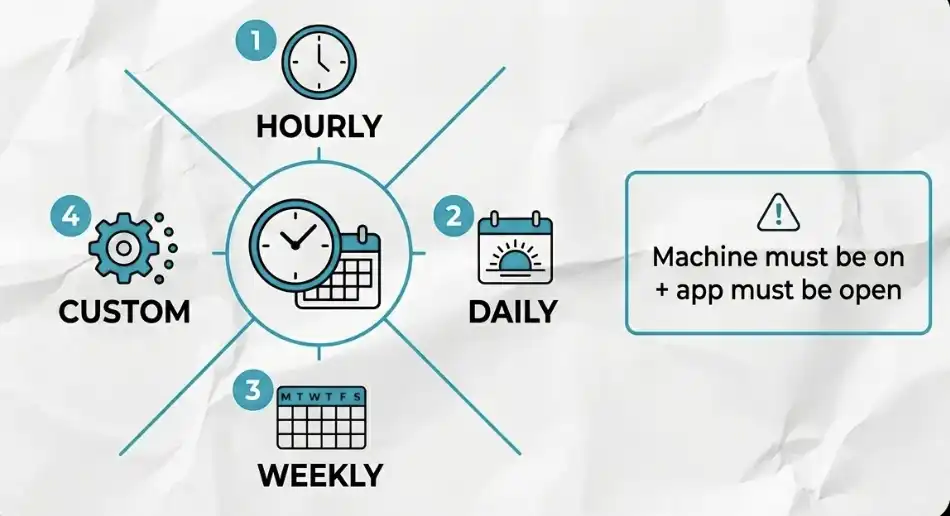
· Встановіть частоту виконання: щогодини, щоденно, щотижня або конкретна дата + час
· Виберіть відповідну папку проекту
· Зберегти
Одне ключове правило
Заплановані завдання виконуватимуться лише тоді, коли ваш комп'ютер увімкнено, а програма Cowork працює. Якщо ви запланували завдання на 9 ранку, але ваш комп'ютер вимкнено, завдання чекатиме, поки ви не увімкнете комп'ютер, щоб виконатися.
Легко пропустити ключову деталь
Рекомендується налаштувати параметри живлення, щоб пристрій залишався активним. Це найпоширеніше джерело проблем — багато автоматизацій "не вдаються" не через неправильну конфігурацію, а тому, що пристрій не працює.
Режим диспетчеризації: Дистанційне керування через мобільний
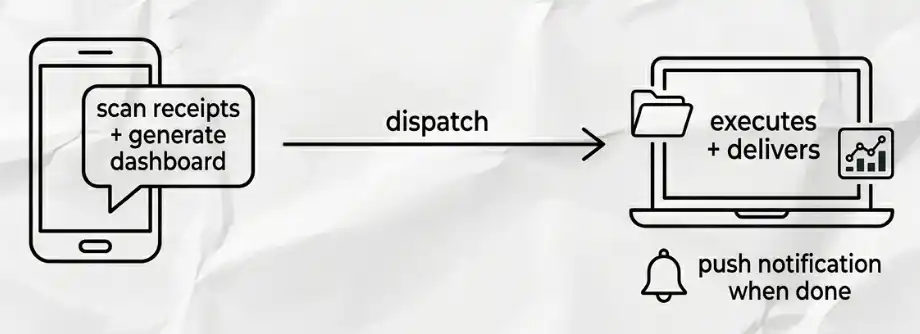
Коли ви відсутні біля комп'ютера, але вам потрібно, щоб завдання виконувалося на вашій локальній машині, використовуйте режим диспетчеризації. Ви можете надіслати повідомлення Клоду з вашого мобільного пристрою, і він виконає завдання на вашому настільному комп'ютері. Мобільний і настільний комп'ютери ділять одну й ту ж розмову, забезпечуючи безперервність.
Як налаштувати
У Cowork на настільному комп'ютері:
· Відкрийте налаштування та увімкніть диспетчеризацію
· Відкрийте опцію "Тримати активним" у меню диспетчеризації (дуже важливо). Це запобігає сну вашого комп'ютера, забезпечуючи доступність файлів.
· Дозволити дії браузера та використання комп'ютера
Як користуватися
Надсилайте інструкції з вашого мобільного пристрою, наприклад, "Скануйте мою папку з квитанціями та створіть інформаційну панель даних."
Cowork виконає весь процес на вашому комп'ютері. З увімкненими сповіщеннями ви будете своєчасно повідомлені, коли завдання буде завершено.
Головний робочий процес: Пріоритетно налаштуйте ці три системи
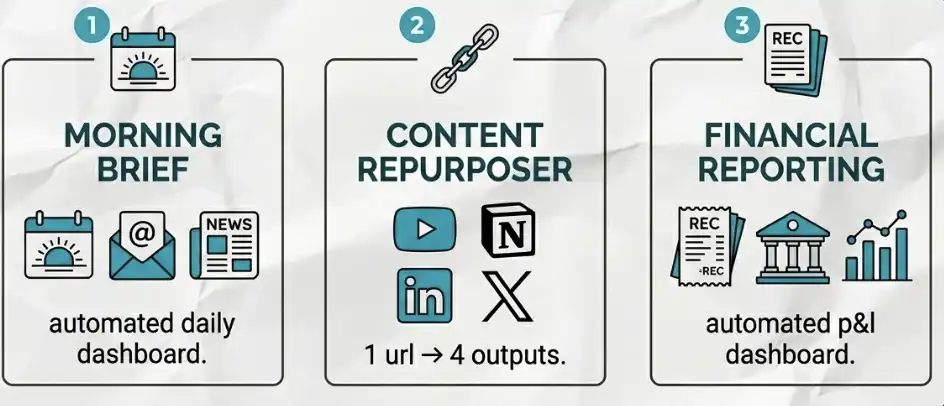
Почніть з цих трьох систем у цьому порядку, оскільки вони є найціннішими для першочергового встановлення.
1. Щоденний ранковий брифінг
Нехай Клод підготує інформацію на день для вас перед початком роботи. Налаштуйте це як заплановане завдання та зв'яжіть його з вашим календарем і електронною поштою. Це буде:
· Підсумовувати ваш щоденний графік
· Перераховувати дії, які потрібно виконати в електронній пошті
· Отримувати інформацію про місцеву погоду
· Отримувати останні новини галузі для вас
· Навіть заздалегідь складати відповіді на електронні листи для вашого перегляду та відправлення
До моменту, коли ви сядете за комп'ютер, все буде готово. Це єдине налаштування вже виправдовує вартість підписки.
2. Система повторного використання контенту
Надайте Клоду посилання на YouTube, і він автоматично:
· Витягне транскрипцію відео
· Організує контент на новій сторінці в Notion
· Автоматично створить копії, специфічні для платформи, для LinkedIn та X
Один вхід, три виходи. Все це без ручного втручання.
3. Система фінансової звітності
Налаштуйте щомісячне повторюване завдання.
Ви можете:
· Надати Клоду доступ до ваших транзакцій (без надання повної інформації про рахунок)
· Або безпосередньо надати папку з квитанціями
Він автоматично:
· Класифікує витрати
· Зіставляє доходи та витрати
· Генерує інтерактивну HTML фінансову панель (яка відображає прибутки та збитки)
Ваш бухгалтер може безпосередньо використовувати цей організований звіт, і вам навряд чи знадобиться витрачати час.
Управління токенами: Як уникнути швидкого виснаження
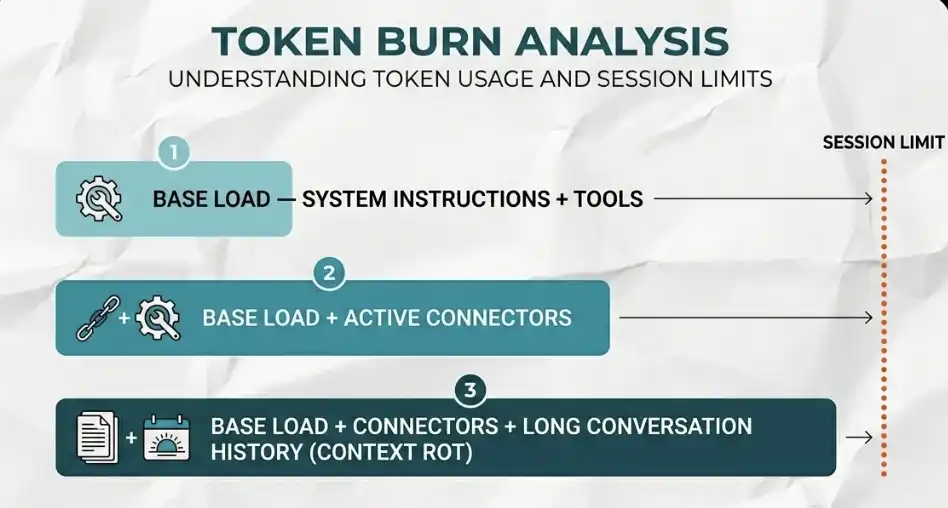
Кожне слово, яке ви надсилаєте Клоду, і кожне слово, яке він читає з файлу, споживає токени. Якщо не керувати цим належним чином, ви можете вичерпати свою квоту протягом тижня.
Я бачив, як люди вичерпують свою квоту найвищого рівня за три дні через три абсолютно уникнені помилки. Наступні пункти:
Помилка перша: Ігнорування базового навантаження
Ваш контекстний вікно частково зайняте навіть до того, як ви введете будь-який вміст:
· Системні команди
· Інструменти в роботі
· Увімкнені з'єднувачі MCP
Усе це споживає токени. Чим більше з'єднувачів відкрито, тим швидше відбувається споживання. Активуйте лише те, що дійсно потрібно для поточного завдання.
Помилка друга: Ротація контексту
Якщо ви використовуєте одне й те саме вікно розмови протягом тривалого часу, Claude перезавантажує всю історію розмови щоразу. Наприклад, якщо ви щойно закінчили писати електронний лист, а потім попросите його спланувати поїздку до Дубая в тому ж вікні, система також завантажить "вміст електронного листа" в "завдання подорожі."
Це повна витрата, і багато людей неусвідомлено вичерпують свої ліміти таким чином.
Помилка третя: Обробка пакетних завдань у діалозі
Якщо вам потрібно обробити 100 рахунків-фактур, але ви змушуєте Claude читати та обробляти їх по одному в діалозі, ви швидко вичерпаєте свої токени. Кращий підхід полягає в тому, щоб Cowork написав повторно використовуваний скрипт (Навичка) для обробки цих рахунків.
Споживання токенів скриптом значно нижче, ніж обробка рядок за рядком, і ця різниця дуже очевидна.
30–45 Хвилинне Правило
Тримайте кожну сесію стислою та зосередженою.
· Обробляйте лише одну тему за сесію
· Використовуйте 30–45 хвилин на вікно або відкривайте нове вікно при зміні завдань
Нове вікно означає новий контекст і новий бюджет токенів.
Паралельні Субагенти
Для великих завдань ви можете дозволити Клоду виконувати їх паралельно:
· Розгорніть кілька субагентів
· Кожен субагент має незалежне контекстне вікно
· Обробляйте різні секції одночасно
Принцип Ейнштейна
Opus використовується лише для складних, високоризикових завдань з міркуваннями. Sonnet використовується для майже всіх інших сценаріїв.
99% часу вам не потрібен Opus. Не використовуйте його як модель за замовчуванням.
Безпека ШІ
Cowork працює безпосередньо на вашій локальній машині. Anthropic має вбудовані механізми безпеки на рівні продукту, тому основний ризик є відносно низьким. Проблема не тут.
Справжній ризик походить від інших.
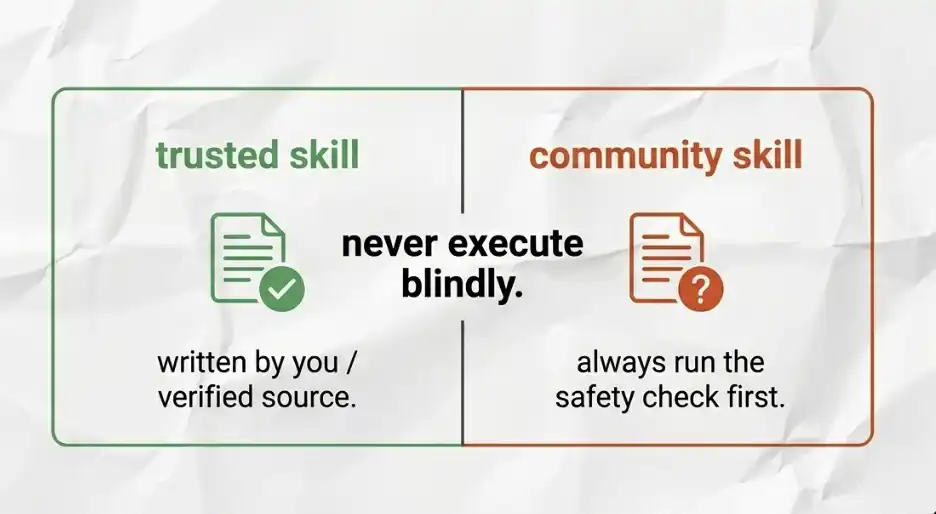
Ви можете завантажити розширені навички, створені іншими користувачами з платформ, таких як GitHub. Коли ви імпортуєте ці зовнішні навички, ви фактично вводите інструкцію для Клода, щоб виконати її на вашій машині в межах дозволів, які ви надали.
Якщо хтось вставить шкідливі інструкції в цей .md файл, може статися ін'єкція запиту — наприклад, інструкція штучному інтелекту видалити файли, вкрасти дані або навіть підвищити свої власні привілеї на вашій системі.
Це не припущення, а реальний ризик.
Процес перевірки безпеки
Перед додаванням будь-якого зовнішнього .md файлу до вашого репозиторію навичок, переконайтеся, що ви дотримуєтеся цих кроків: Скопіюйте весь вміст цієї навички в чат Клода і запитайте безпосередньо: "Чи містить ця навичка будь-які потенційно шкідливі, злочинні або поза межами інструкції?"
Це займає лише дві хвилини. Але це потрібно робити щоразу, без винятків.
Головний висновок
Весь вміст цього посібника побудований на ключовому когнітивному зсуві: Не розглядайте Claude Cowork як інструмент для чату. Це, по суті, "автономний працівник", якому можна делегувати завдання.
Як тільки ви це зрозумієте, ви більше не будете ставити запитання, а почнете доручати йому роботу.
Топ-три пункти
1. Архітектура над запитом
Чітка структура проєкту, детальні .md файли контексту та ізольовані інструкції проєкту значно більше сприяють якості виходу, ніж будь-який "розумний запит."
Побудуйте основу один раз; це матиме постійний кумулятивний ефект.
2. Автоматизована система має шарувату структуру
Послідовність така: Навички → Плагіни → Заплановані завдання → Відправка, при цьому кожен шар будується на основі попереднього.
Не намагайтеся побудувати всю систему одразу. Почніть з автоматизації щотижневого повторюваного завдання, а потім поступово розширюйте.
3. Безпека не є необов'язковою
Кожна навичка, завантажена з громади, повинна бути перевірена перед запуском. Перевірка безпеки займає лише дві хвилини, але ці дві хвилини можуть захистити ваш комп'ютер.
Ваші наступні кроки
Сьогодні зробіть ці три речі:
· Створіть папку пісочниці
· Надати дозволи
· Запустіть реальне завдання
Наприклад:
· Вирішення проблеми з безладною папкою завантажень
· Або організація стосів квитанцій
Цього достатньо, щоб справді зрозуміти силу цього інструменту.
З якої робочої процедури почати?
· Ранковий огляд
· Повторне використання контенту
· Фінансова панель
Виберіть один і зануртеся в нього.
Якщо ви запам'ятаєте лише одну річ
Перейдіть до Zapier MCP. Він може підключити понад 8000 додатків, а налаштування займає всього 10 хвилин. Якщо ви пропустили цю частину, поверніться і прочитайте. Це найменш оцінена функція в усьому інструменті, і та, яку більшість людей ніколи не використовували.
Вам також може сподобатися

Чому ціни на графічні процесори стрімко зростають?

У 70-сторінковому конфіденційному листі вперше висунуто звинувачення у «брехні», а Альтман заявив раді директорів: «Я не можу змінити свою особистість»

Чи розпочинається сезон альткоїнів у 2026 році? На що торговцям слід звернути увагу зараз
У 2026 році сигнали сезону альткоїнів стають чіткішими, оскільки обертання капіталу на крипторинках прискорюється. Ось на що торговцям слід звернути увагу і як еволюціонує участь на основі стратегії в поточному ринковому циклі.

Потік капіталу в біткоїн-ETF у 2026 році: Вплив на ціну BTC і тенденції крипторынку
Потік капіталу в біткоїн-ETF змінює тенденції цін на BTC і ліквідність крипторынку у 2026 році. Подивіться, як інституційний капітал впливає на волатильність, поведінку на ринку та стратегії розподілу портфелів на крипторынках.

Стратегія стейблкоїнів Visa: Картки, розрахунки та майбутнє

Фондовий ринок

Як захопити наступного Альфу в наративі прогнозних ринків?

"Юридична" фінансова піраміда? Розкриття інформації про кругову позику біржі Gemini та її засновника

Перший випуск стейблкоїнів Circle офіційно запустив нову загальнодоступну систему ланцюжків точок ARC, і інтерактивний посібник вже доступний.

Ціни на нафту наближаються до критичної точки. Що станеться в середині квітня?
Ціна на нафту наближається до критичної точки, що станеться в середині квітня?

Механізм створює цінність, дефляція веде в майбутнє: MIAU офіційно запуститься на PancakeSwap 13 квітня

Чжоу Хан, засновник компанії «Yidao Yongche»: Нарешті настав час криптовалюти проявити себе

Хто ще не може бути перероблений у навичку?

Хто ще не може бути перероблений у навичку?
Великий шок на ринку криптовалют Південної Кореї: Як трейдерам слід на це дивитися?
Від "Kimchi Premium" до виправлення Bithumb: Інтерпретація поточної ситуації на південнокорейському крипторинку

Як автоматизувати робочий процес за допомогою штучного інтелекту (без програмування)
Чому ціни на графічні процесори стрімко зростають?
У 70-сторінковому конфіденційному листі вперше висунуто звинувачення у «брехні», а Альтман заявив раді директорів: «Я не можу змінити свою особистість»
Чи розпочинається сезон альткоїнів у 2026 році? На що торговцям слід звернути увагу зараз
У 2026 році сигнали сезону альткоїнів стають чіткішими, оскільки обертання капіталу на крипторинках прискорюється. Ось на що торговцям слід звернути увагу і як еволюціонує участь на основі стратегії в поточному ринковому циклі.
Потік капіталу в біткоїн-ETF у 2026 році: Вплив на ціну BTC і тенденції крипторынку
Потік капіталу в біткоїн-ETF змінює тенденції цін на BTC і ліквідність крипторынку у 2026 році. Подивіться, як інституційний капітал впливає на волатильність, поведінку на ринку та стратегії розподілу портфелів на крипторынках.


 App
App